
Configurações da Conta · A empresa
Dados da empresa
Cadastrar a imobiliária: logo, nome, documento, CRECI, foro, endereço e o representante que assina os contratos.
Atualizado em 26 de outubro de 20262 min de leitura
Videoaula em breve
Enquanto isso, o passo a passo abaixo explica tudo.
Os Dados da empresa aparecem nos contratos, nos relatórios e nos documentos que o MyLar Pro gera. No menu lateral, abra Configurações para chegar a Minha conta, e então em Dados da empresa.
A tela tem três abas.
Dados Principais
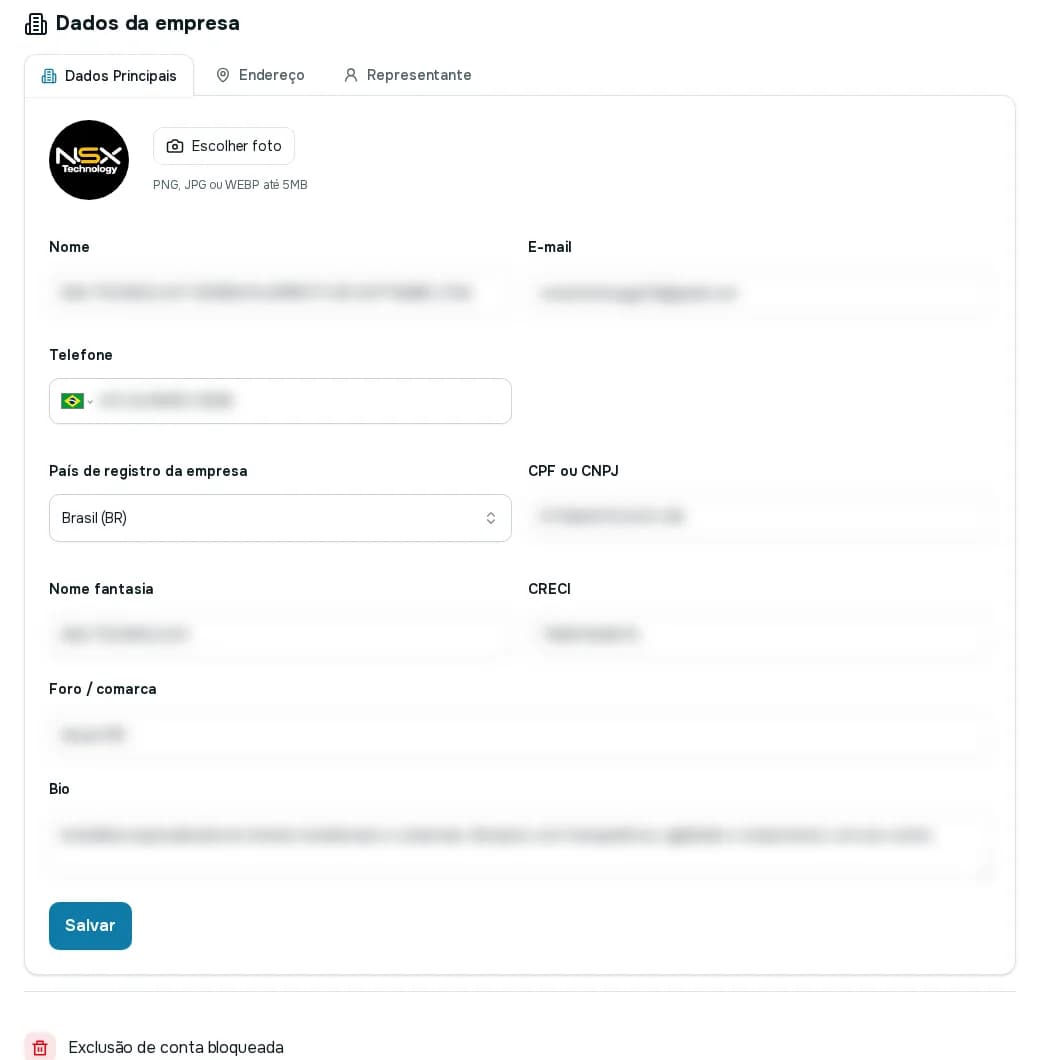
- Logo: clique em Escolher foto. Aceita PNG, JPG ou WEBP de até 5 MB, e dá para recortar antes de aplicar. A logo sai nos PDFs e relatórios.
- Nome, E-mail e Telefone da empresa.
- País de registro da empresa e CPF ou CNPJ: o documento é validado (dígitos conferidos).
- Nome fantasia: como a empresa aparece nos contratos.
- CRECI: o registro, por exemplo, "CRECI PJ 0000".
- Foro / comarca: a comarca eleita nos contratos (por exemplo, Araxá/MG).
- Bio: um texto curto sobre a imobiliária.
Endereço
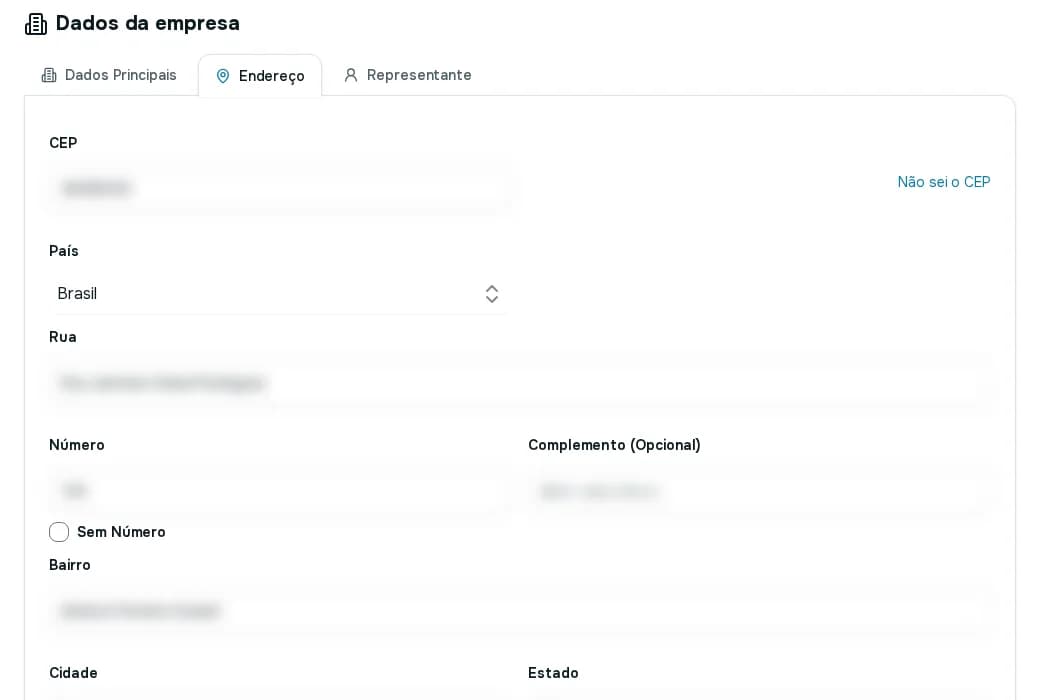
Digite o CEP e o sistema busca o endereço sozinho. Se não souber, use Não sei o CEP. Confira rua, Número (ou marque Sem Número), Complemento, Bairro, Cidade e Estado. Esse endereço pode ser reaproveitado em Informações de pagamento.
Representante
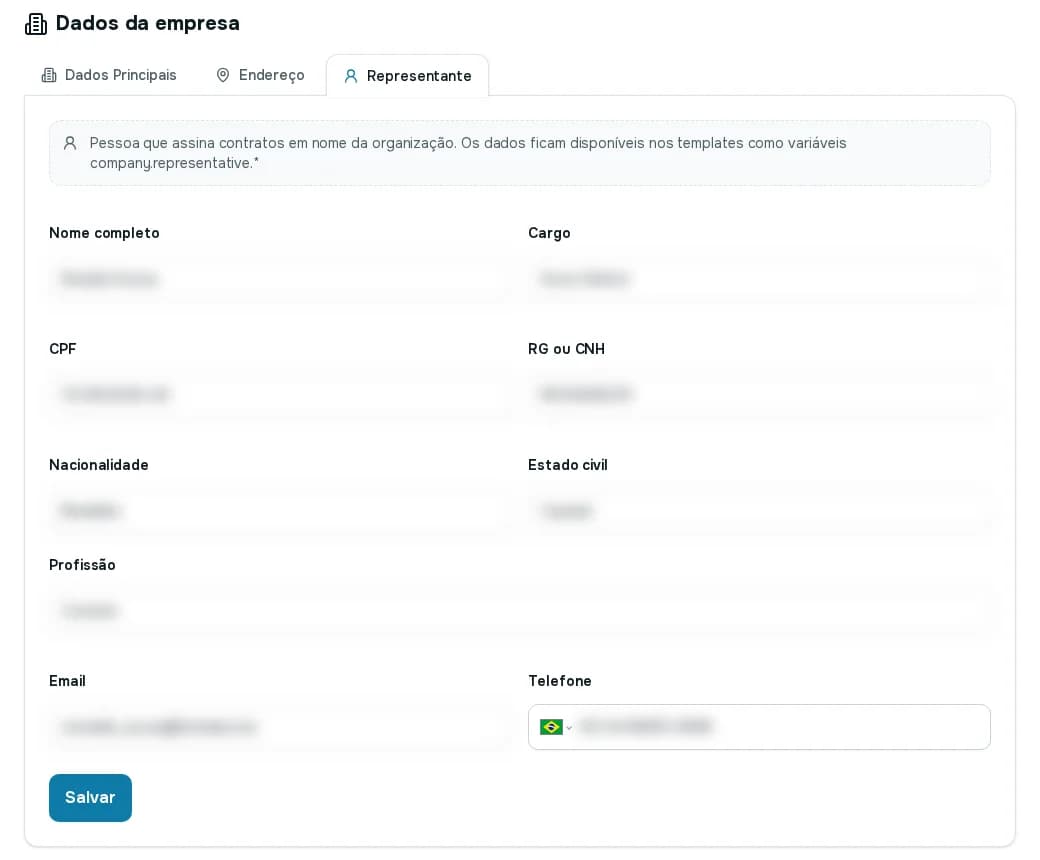
É a pessoa que assina os contratos em nome da imobiliária. Informe nome completo, cargo, CPF, RG ou CNH, nacionalidade, estado civil, profissão, e-mail e telefone. Esses dados ficam disponíveis nos modelos de contrato como variáveis company.representative.*.
Excluir a conta
No fim da tela existe Excluir conta: apaga todos os dados e não há como restaurar.