
Chamados de Suporte · Atendendo
Atendendo um chamado
A lista de chamados com busca e filtros, a tela de conversa, como responder, usar respostas rápidas e passar o chamado de Aberto até Fechado.
Atualizado em 23 de outubro de 20262 min de leitura
Videoaula em breve
Enquanto isso, o passo a passo abaixo explica tudo.
A lista de chamados
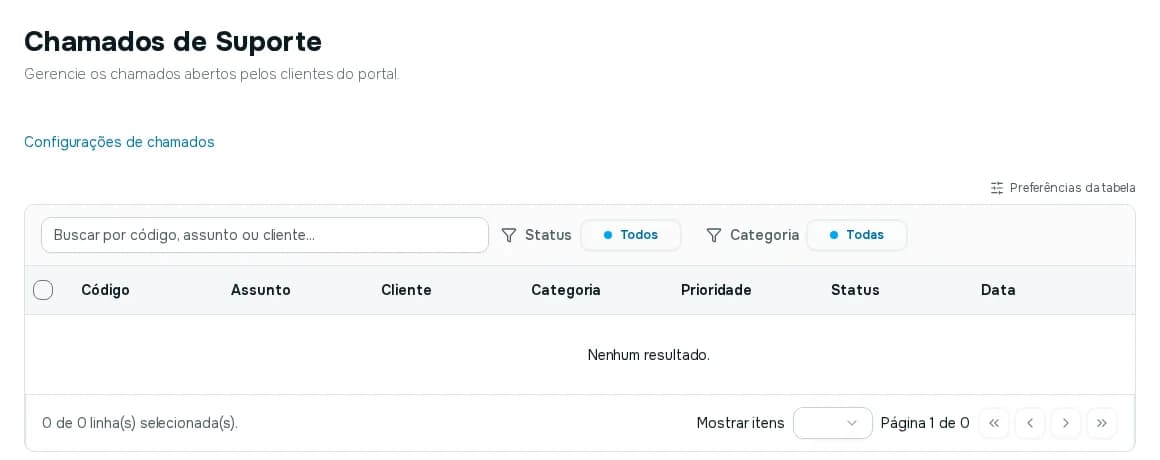
As colunas são Código, Assunto, Cliente, Categoria, Prioridade, Status e Data. Use:
- A busca "Buscar por código, assunto ou cliente...".
- O filtro Status: Todos, Abertos, Em Andamento, Resolvidos ou Fechados.
- O filtro Categoria: Todas, Financeiro, Manutenção, Contrato, Geral ou Reclamação.
- Preferências da tabela, para escolher e reordenar as colunas.
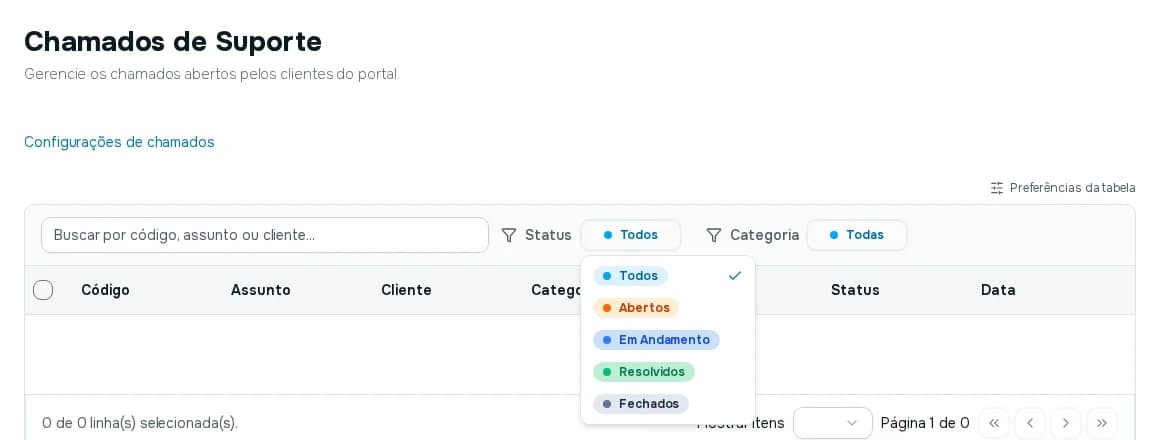
O link Configurações de chamados leva às mensagens automáticas e respostas rápidas. Clique em um chamado para abrir a conversa.
A tela do chamado
No topo ficam o código e o assunto, os selos de status, categoria e prioridade, e a linha "Aberto por" com o nome e o e-mail do cliente e a data. Abaixo, a conversa, em ordem, com as mensagens do cliente e as da equipe. Mensagens enviadas pelo sistema (saudação e encerramento automáticos) aparecem com o marcador Automática. A conversa se atualiza sozinha, em tempo real.
Os botões de status
Os botões mudam conforme o status. Todos pedem uma confirmação.
- Chamado Aberto: Iniciar Atendimento ("Deseja realmente iniciar o atendimento deste chamado?") e Fechar Chamado.
- Chamado Em Andamento: Marcar Resolvido e Fechar Chamado.
- Chamado Resolvido: Fechar Chamado.
Responder
Escreva em Digite sua resposta... e clique em enviar. Aperte Enter para enviar e Shift + Enter para quebrar a linha. A resposta aparece na conversa e o cliente é avisado por WhatsApp e e-mail.
Respostas rápidas
O botão Respostas rápidas abre a lista de modelos cadastrados na configuração. Escolha um e o texto entra no campo de resposta, pronto para você ajustar e enviar.
Um fluxo de atendimento
Passo 1: Filtre por Abertos
Veja os chamados novos e confira a prioridade de cada um.Passo 2: Abra o chamado e clique em Iniciar Atendimento
Assim a equipe sabe que alguém já está cuidando.Passo 3: Responda o cliente
Use uma resposta rápida quando fizer sentido.Passo 4: Marque como Resolvido
Quando o problema for resolvido.Passo 5: Feche o chamado
Quando o cliente confirmar, ou depois de um tempo sem retorno.