
Usuários · Gerenciando usuários
Importar usuários em lote
Cadastrar vários usuários de uma vez por uma planilha CSV ou XLSX: o arquivo, o mapeamento das colunas, a revisão e o que o sistema recusa.
Atualizado em 26 de outubro de 20262 min de leitura
Videoaula em breve
Enquanto isso, o passo a passo abaixo explica tudo.
Para cadastrar muita gente de uma vez, use a importação. Em Usuários, clique no botão com a seta para cima (ou acesse Importar Usuários). Ela tem quatro passos, e a barra de progresso mostra em qual você está.
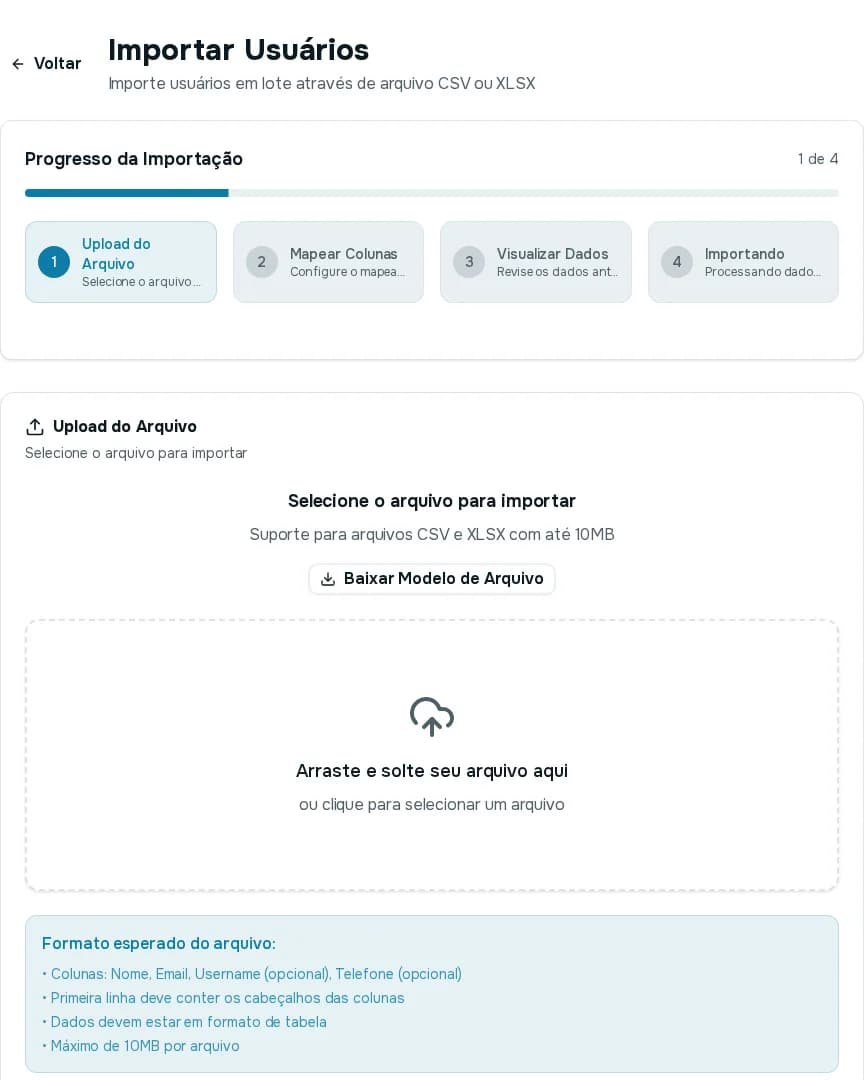
1. Upload do arquivo
- Aceita CSV e XLSX, de até 10 MB.
- A primeira linha precisa ter os cabeçalhos das colunas.
- As colunas esperadas são Nome, Email, Username (opcional) e Telefone (opcional).
- O botão Baixar Modelo de Arquivo entrega uma planilha pronta para preencher.
Arraste o arquivo para a área tracejada ou clique para escolher.
2. Mapear colunas
O sistema relaciona as colunas da sua planilha com os campos Nome, Email, Username e Telefone. Ele tenta fazer isso sozinho, usando inteligência artificial. Para isso, só os títulos das colunas são analisados, e os dados das pessoas ficam no seu navegador. Confira o resultado e ajuste. O botão Mapear Automaticamente refaz a sugestão.
3. Visualizar dados
Antes de importar, você revisa:
- Role Padrão: o cargo que todos os usuários importados vão receber.
- Senha Padrão: uma senha única para todos. Digite uma ou use Gerar senha automaticamente.
- Resumo da Importação: quantos usuários são válidos e quantos têm problemas.
- A tabela com os primeiros registros. Os que têm problema aparecem marcados e não são importados.
Um registro é válido quando tem nome e e-mail (com @). Se o username não vier na planilha, o sistema sugere um a partir do nome.
4. Importando
O sistema valida os dados, cria as contas e conclui. Depois aparece "Importação Concluída!" e o botão Voltar para Usuários.