
Usuários · Gerenciando usuários
Adicionar e editar usuários
Cadastrar um usuário, as regras de senha, e-mail e username, trocar o cargo, e a página do usuário com visão geral, atividade e configurações.
Atualizado em 26 de outubro de 20262 min de leitura
Videoaula em breve
Enquanto isso, o passo a passo abaixo explica tudo.
Adicionar um usuário
Em Usuários, clique em Adicionar Usuário.
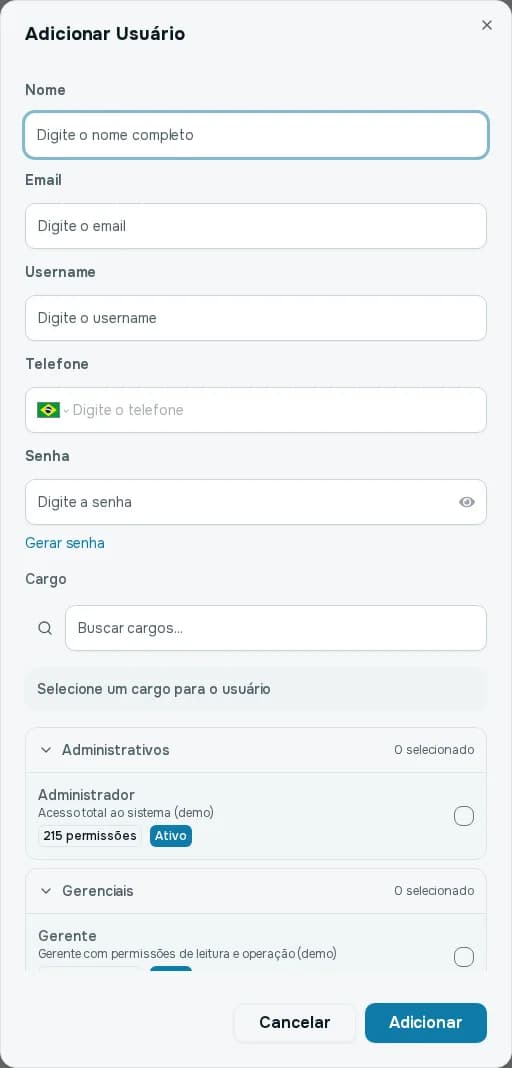
Passo 1: Preencha os dados
Nome completo, Email, Username (o nome de login) e Telefone.Passo 2: Defina a senha
Digite uma Senha ou clique em Gerar senha. Use o olho para ver o que digitou.Passo 3: Escolha o cargo
Busque e marque o Cargo do usuário. Os cargos aparecem agrupados e mostram a descrição e quantas permissões têm.Passo 4: Clique em Adicionar
O usuário já pode entrar com o e-mail ou o username e a senha que você definiu.
Regras que o sistema confere:
- O e-mail e o username precisam ser únicos no MyLar Pro inteiro, não só na sua imobiliária. Se já existirem, o cadastro é recusado.
- A senha precisa ter de 8 a 20 caracteres, com pelo menos uma letra maiúscula, uma minúscula, um número e um caractere especial (!@#$%^&*).
- O nome precisa ter pelo menos 3 caracteres.
- Se o plano estiver no limite de usuários, o sistema avisa e não cadastra.
A página do usuário
Clique no nome do usuário (ou em Gerenciar). A página tem três abas.
Visão Geral
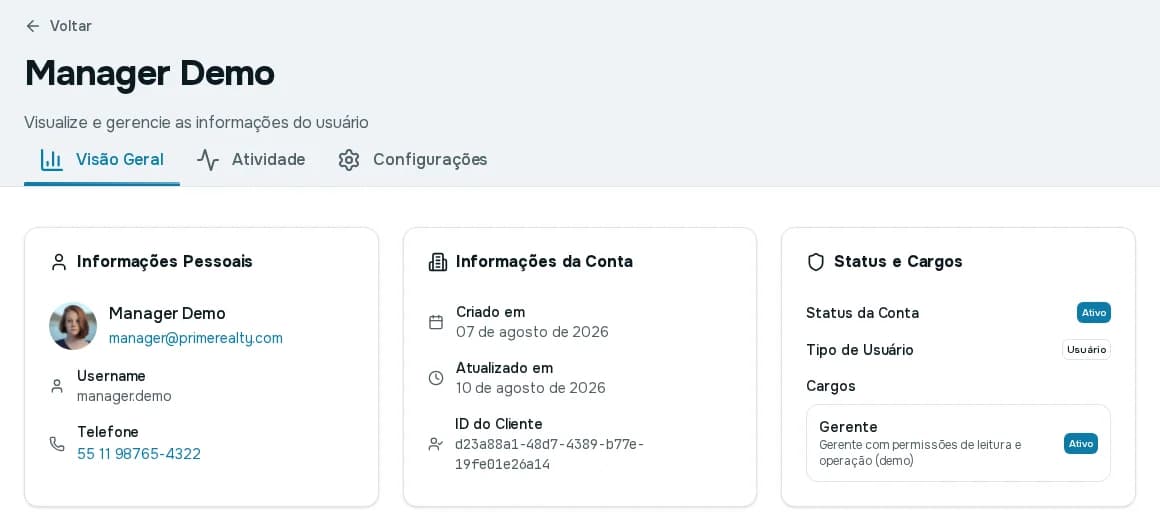
Mostra Informações Pessoais (nome, e-mail, username e telefone), Informações da Conta (quando foi criado e atualizado) e Status e Cargos: o status da conta, o Tipo de Usuário (Administrador ou Usuário) e o cargo atribuído.
Atividade
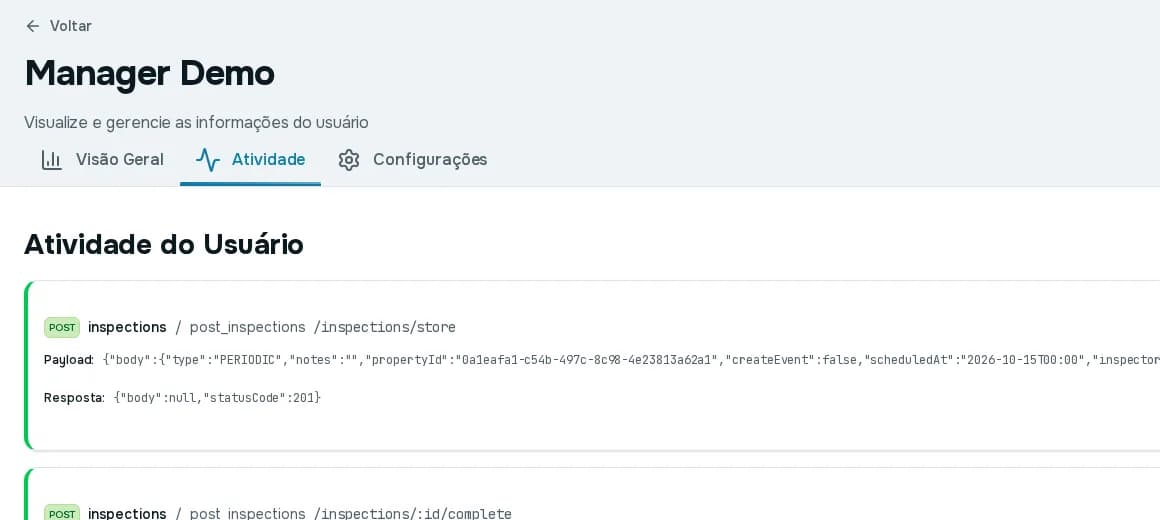
É um registro técnico do que o usuário fez no sistema: cada ação aparece com o tipo (por exemplo, POST), o módulo, a rota, o resultado e a data e hora. Serve para auditoria e para o suporte entender o que aconteceu. Não é uma lista de tarefas, e sim um histórico de operações.
Configurações
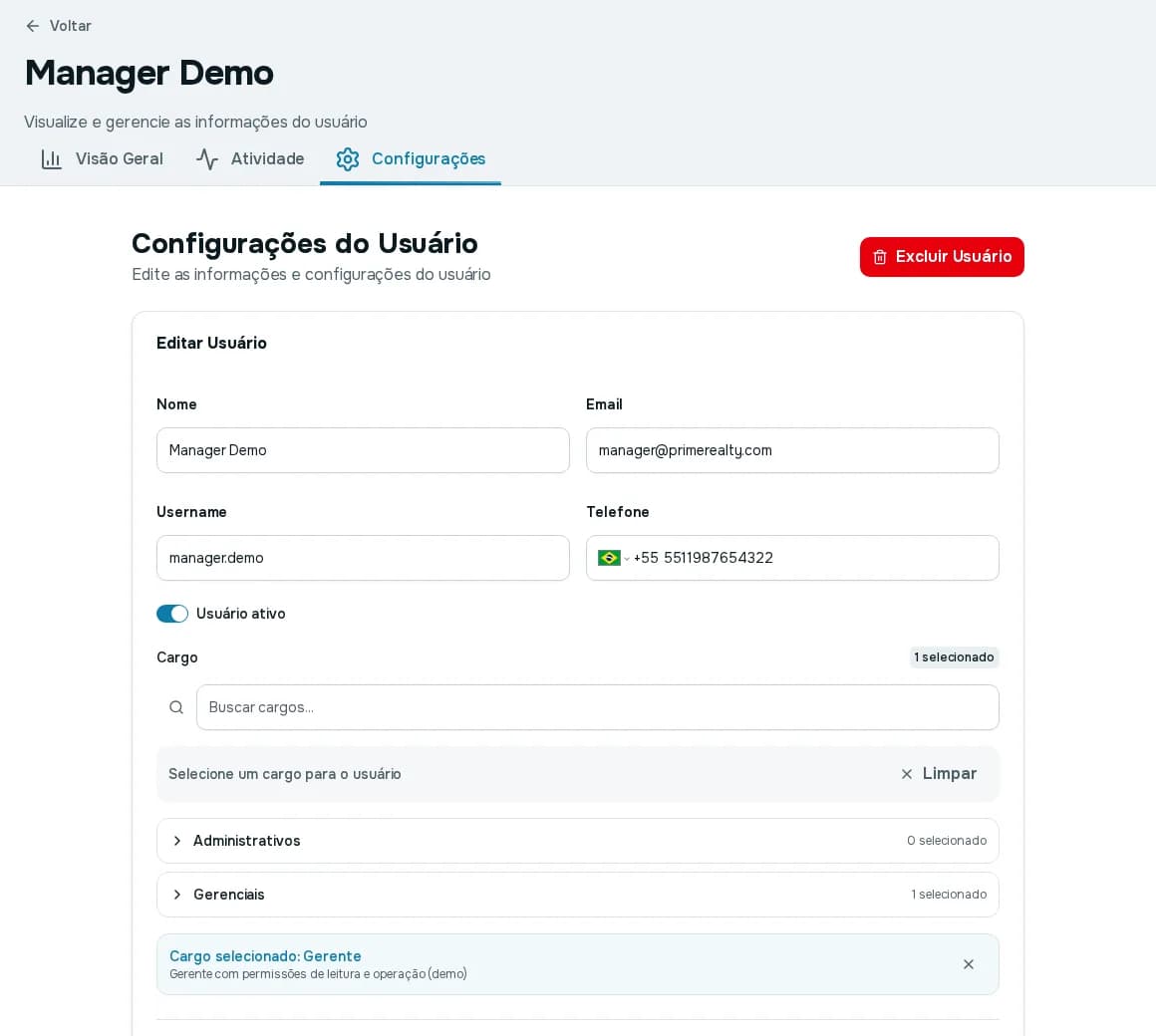
Aqui você edita os dados:
- Nome, Email, Username e Telefone.
- Usuário ativo: desligue para bloquear o acesso.
- Cargo: troque o cargo para mudar o que o usuário pode fazer. É obrigatório escolher pelo menos um. "Limpar" desfaz a escolha.
Clique em Salvar Alterações para guardar, ou Limpar Alterações para voltar ao que estava. O botão Excluir Usuário, no topo, remove o usuário depois de confirmar.