
Tarefas · Organizando o trabalho
O quadro de tarefas
Trabalhar dentro de uma lista: colunas e cores, criar tarefas, arrastar entre colunas, abrir detalhes, comentar, editar e excluir.
Atualizado em 23 de outubro de 20262 min de leitura
Videoaula em breve
Enquanto isso, o passo a passo abaixo explica tudo.
Ao abrir uma lista de tarefas, você vê o quadro: as colunas lado a lado e as tarefas dentro delas.
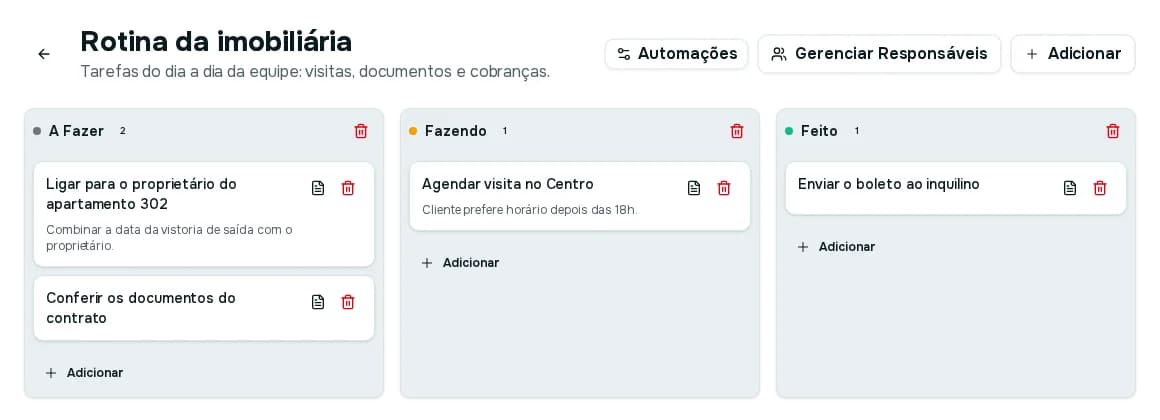
No topo ficam o botão de voltar (seta), o nome e a descrição da lista, e três botões: Automações (veja Automações do quadro), Gerenciar Responsáveis e Adicionar (que adiciona uma coluna).
Colunas
Cada coluna mostra uma bolinha colorida, o nome e a quantidade de tarefas. As colunas representam as etapas do trabalho, e você decide quais usar.
Adicionar uma coluna
Clique em Adicionar, no topo.
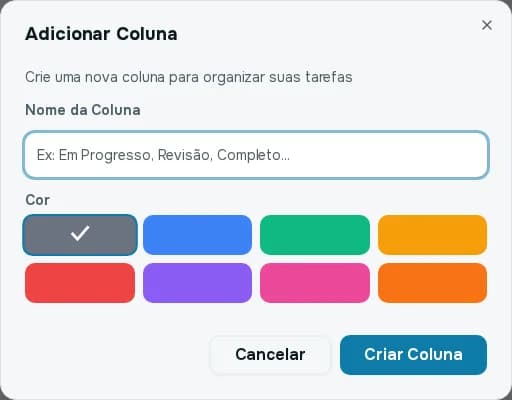
Escreva o Nome da Coluna (exemplos: "Em Progresso", "Revisão", "Completo") e escolha uma das oito cores (cinza, azul, verde, amarelo, vermelho, roxo, rosa e laranja). Clique em Criar Coluna.
Reordenar e excluir
- Arraste a coluna pelo cabeçalho para mudar a ordem.
- O ícone da lixeira, no cabeçalho, exclui a coluna (Excluir Coluna), com confirmação.
Tarefas
Criar
Dentro de uma coluna, clique em Adicionar.
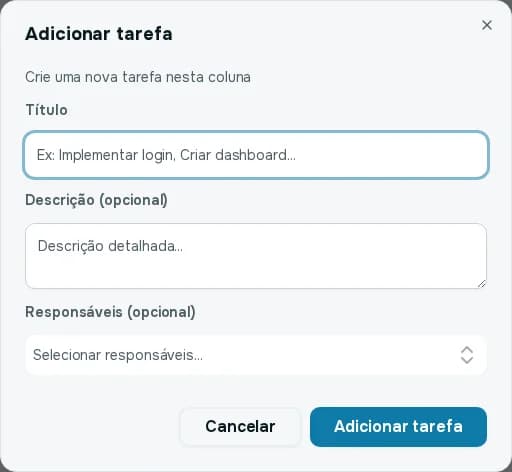
- Título: obrigatório. Seja objetivo, por exemplo, "Ligar para o proprietário do apartamento 302".
- Descrição (opcional): os detalhes.
- Responsáveis (opcional): quem vai cuidar. Cada responsável recebe uma notificação no sistema.
O cartão mostra o título, o começo da descrição e, se houver, os responsáveis (passe o mouse para ver os nomes).
Mover
Arraste o cartão para outra coluna, ou para outra posição na mesma coluna. É assim que você mostra o andamento: de A Fazer para Fazendo e para Feito.
Ver os detalhes
Clique no ícone de documento do cartão para abrir a janela da tarefa.
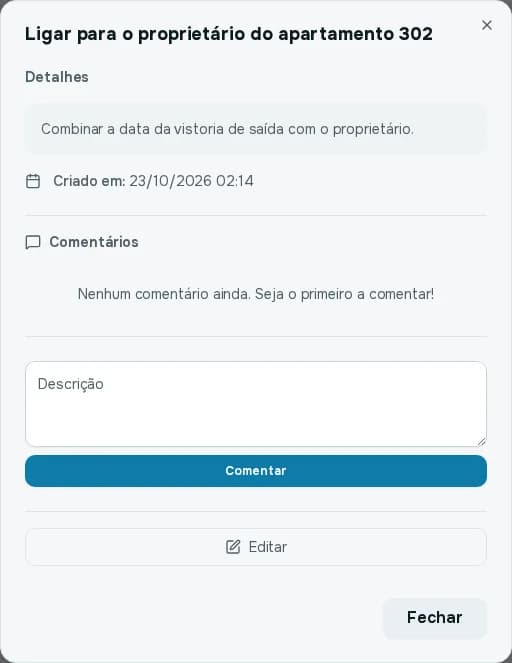
Ela mostra a descrição, os responsáveis, quando foi criada (e, se mudou, a última atualização) e os comentários.
Comentar
No campo logo abaixo dos comentários, escreva e clique em Comentar. Cada comentário mostra o autor e a data e hora. Em um comentário já escrito, os ícones permitem editar e excluir. É o lugar certo para registrar o que aconteceu, em vez de usar mensagens soltas.
Editar
O botão Editar deixa mudar o Título, a Descrição e os Responsáveis. Clique em salvar para guardar.
Excluir
O ícone da lixeira no cartão exclui a tarefa, depois de uma confirmação ("Excluir tarefa").