
Tarefas · Conhecendo as tarefas
Listas de tarefas
O que são as listas de tarefas, como criar uma, quem pode ver cada lista, como definir responsáveis e como excluir.
Atualizado em 23 de outubro de 20262 min de leitura
Videoaula em breve
Enquanto isso, o passo a passo abaixo explica tudo.
As Tarefas são o quadro de trabalho interno da equipe, no estilo kanban: colunas lado a lado, com cartões que andam de uma coluna para outra. No menu, ficam em Gestão > Tarefas. O subtítulo diz: "Gerencie suas listas de tarefas e organize seu trabalho."
Cada lista de tarefas é um quadro independente. Você pode ter uma lista para a rotina da imobiliária, outra para um projeto específico, outra para o marketing, e assim por diante.
A tela inicial
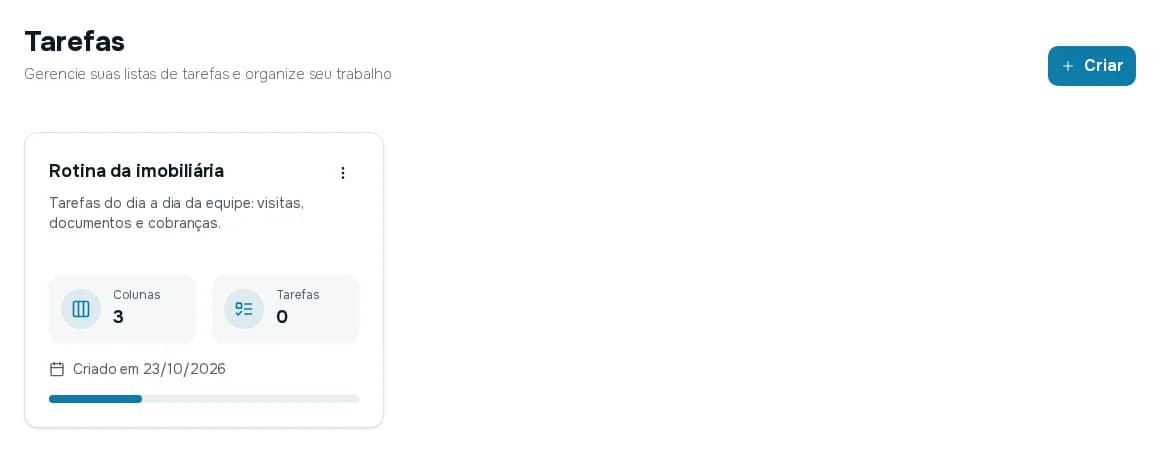
Cada lista aparece como um cartão com o nome, a descrição, a quantidade de Colunas, a quantidade de Tarefas e a data de criação. Clique no cartão para abrir a lista. Sem nenhuma lista, a tela mostra "Nenhuma lista de tarefas encontrada" e o botão Criar.
Criar uma lista
Clique em Criar.
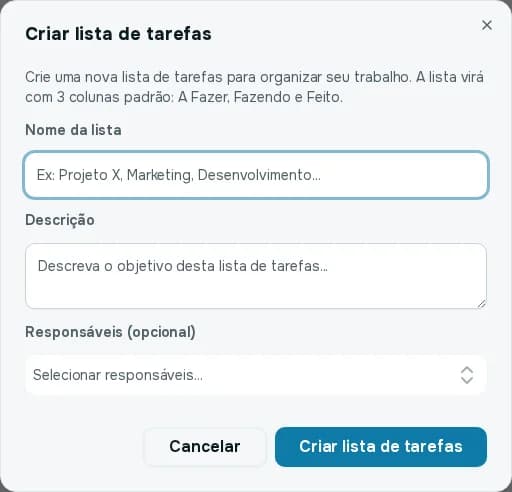
- Nome da lista: obrigatório. Exemplos: "Projeto X", "Marketing".
- Descrição: obrigatória. Escreva o objetivo da lista.
- Responsáveis (opcional): os usuários que poderão ver e gerenciar a lista.
A nova lista já nasce com 3 colunas padrão: A Fazer, Fazendo e Feito. Você pode adicionar, trocar a cor e excluir colunas depois. Veja O quadro de tarefas.
Quem vê cada lista
- Administradores (superadmin) veem todas as listas.
- Os demais usuários veem apenas as listas em que são responsáveis.
Por isso, se alguém da equipe disser que "não aparece nenhuma lista", o motivo costuma ser que essa pessoa não foi adicionada como responsável.
Gerenciar responsáveis
Dentro da lista, o botão Gerenciar Responsáveis abre a janela com a explicação: "Os usuários selecionados poderão visualizar e gerenciar esta lista de tarefas, mesmo sem estar atribuídos a tarefas específicas."
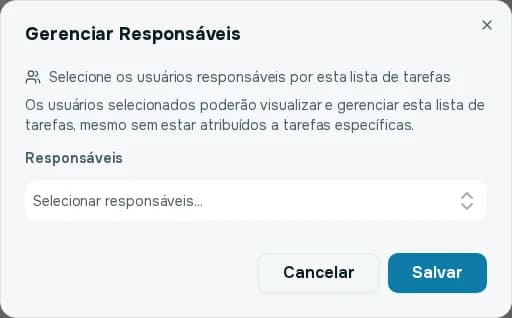
Escolha os usuários e clique em Salvar. Só usuários ativos da imobiliária podem ser responsáveis.
Excluir uma lista
No cartão da lista, o menu ⋮ tem Excluir lista de tarefas. O sistema pede confirmação ("Esta ação não pode ser desfeita") e apaga a lista com todas as colunas e tarefas.
Limite de listas
O número de listas pode ter um limite, de acordo com o plano da conta. Perto do limite, a tela mostra um aviso ("Próximo do Limite de Quadros") e, ao atingir, outro com a opção de fazer upgrade.
Permissões
O acesso depende das permissões de Tarefas (criar, ler, atualizar e excluir), em Administração > Cargos e Permissões.