
Tarefas · Organizando o trabalho
Automações do quadro
Criar uma automação que avisa os responsáveis quando uma tarefa é movida, e o que cada opção da tela faz hoje.
Atualizado em 23 de outubro de 20261 min de leitura
Videoaula em breve
Enquanto isso, o passo a passo abaixo explica tudo.
As automações fazem o quadro agir sozinho quando algo acontece. Elas são configuradas por lista: dentro da lista, clique em Automações.
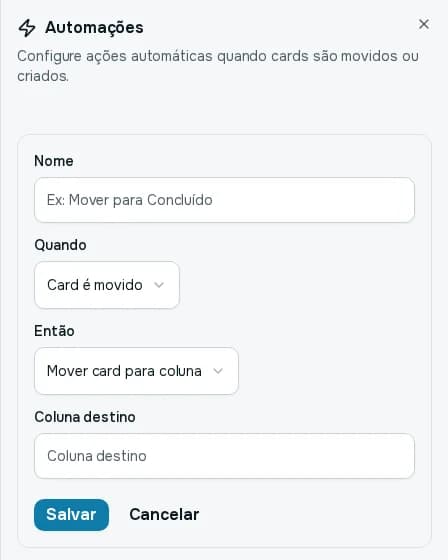
Para criar, clique em Nova Automação e preencha:
- Nome: para você reconhecer depois (por exemplo, "Avisar quando mudar de coluna").
- Quando: o que dispara a automação.
- Então: o que o sistema faz.
- Campos extras, conforme a ação escolhida.
Clique em Salvar ("Automação criada!"). As automações criadas aparecem na lista do painel, com a lixeira para remover.
O que funciona hoje
Pontos importantes:
- A automação vale para qualquer movimento de tarefa da lista, de qualquer coluna para qualquer outra. Não dá para limitar a uma coluna específica.
- Só notifica os responsáveis da tarefa. Tarefa sem responsável não gera notificação.
- Escreva uma mensagem clara, como "Sua tarefa mudou de etapa. Confira o quadro."
Opções que aparecem, mas ainda não têm efeito
A tela lista outras opções que não estão ativas neste momento:
- No campo Quando: Card é criado e Card é concluído.
- No campo Então: Criar novo card e Mover card para coluna (esta pede o código interno da coluna, que a tela não mostra).
Prefira a combinação descrita acima. Quando as demais forem liberadas, este artigo será atualizado.