
Fornecedores · Lista e cadastro
Conhecendo a lista de fornecedores
Busque, filtre, edite e exclua os fornecedores da sua empresa.
Atualizado em 20 de outubro de 20261 min de leitura
Videoaula em breve
Enquanto isso, o passo a passo abaixo explica tudo.
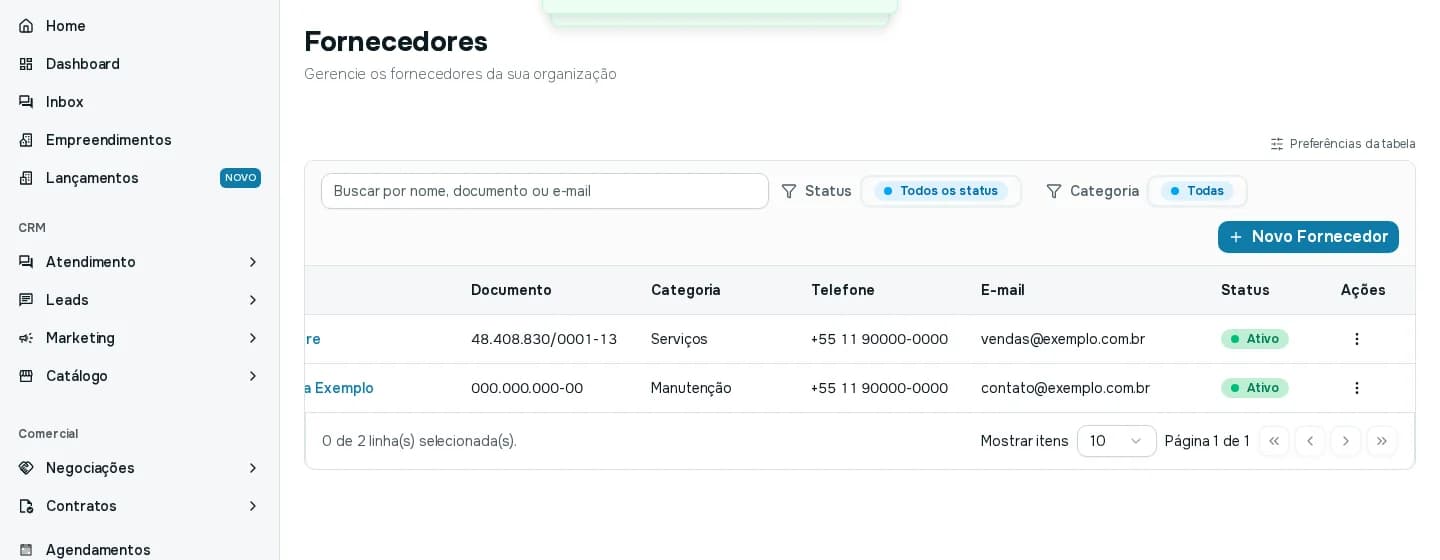
No menu lateral, em Cadastros, abra Fornecedores. A tela Fornecedores ("Gerencie os fornecedores da sua organização") reúne as empresas e os prestadores que atendem sua operação, como manutenção, marketing e serviços.
Colunas
Nome, Documento, Categoria, Telefone, E-mail, Status (Ativo ou Inativo) e Ações. Use Preferências da tabela para escolher as colunas visíveis. Clique no cabeçalho Nome para ordenar.
Buscar e filtrar
- Digite no campo Buscar por nome, documento ou e-mail.
- Em Status, escolha Todos os status, Ativo ou Inativo.
- Em Categoria, escolha Todas ou uma categoria: Marketing, Manutenção, Serviços, Utilidades, Suprimentos ou Outros.
Se nada combinar com a busca, aparece Nenhum fornecedor encontrado.
Editar
No menu de ações da linha, escolha Editar. Abre a janela Editar Fornecedor com os mesmos campos do cadastro, mais o interruptor Ativo. Desligue-o para marcar o fornecedor como Inativo sem apagá-lo. Aparece Fornecedor atualizado com sucesso..
Excluir
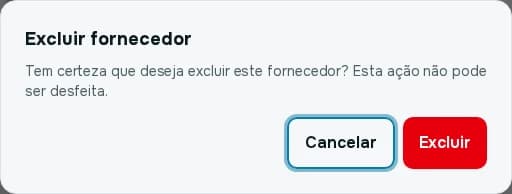
No menu de ações, escolha Excluir. A janela Excluir fornecedor pergunta "Tem certeza que deseja excluir este fornecedor? Esta ação não pode ser desfeita." Clique em Excluir para confirmar ou em Cancelar. Aparece Fornecedor excluído com sucesso..
Para entender onde o fornecedor é usado, veja Para que servem os fornecedores e onde usá-los.
Para cadastrar um novo, clique em Novo Fornecedor. Veja Como cadastrar um fornecedor.