
Fornecedores · Lista e cadastro
Para que servem os fornecedores e onde usá-los
Veja onde o cadastro de fornecedores aparece no sistema e como aproveitá-lo nas despesas e nos relatórios.
Atualizado em 20 de outubro de 20262 min de leitura
Videoaula em breve
Enquanto isso, o passo a passo abaixo explica tudo.
O cadastro de fornecedores guarda quem recebe o dinheiro da sua empresa: prestadores de manutenção, agências de marketing, empresas de serviços e utilidades. Ele não é preenchido sozinho e não aparece em contratos nem em negociações. Sua função é identificar o fornecedor nas despesas, para você saber depois para quem pagou e quanto.
Onde o fornecedor aparece
Nova despesa no Fluxo de Caixa
Em Gestão, Financeiro, Fluxo de Caixa, clique em Nova transação e escolha Despesa. A janela Nova Despesa tem o campo Fornecedor.
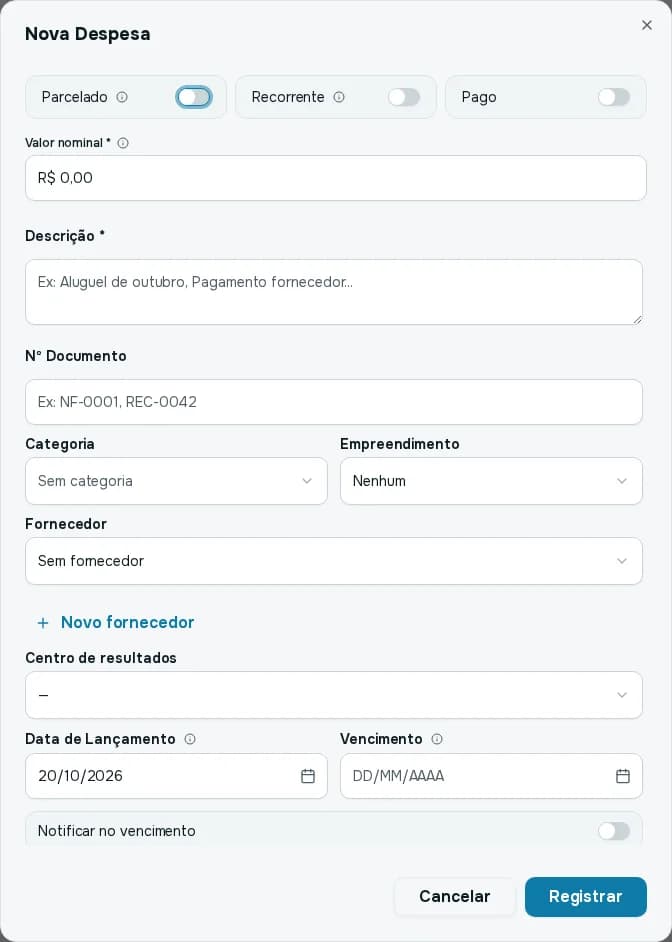
- Abra a lista e escolha o fornecedor. Só aparecem os fornecedores Ativos.
- Para uma despesa sem fornecedor, deixe Sem fornecedor.
- Esqueceu de cadastrar? Clique em Novo fornecedor, logo abaixo do campo, preencha e salve: ele já vem selecionado na despesa.
Depois, a tabela do Fluxo de Caixa mostra o fornecedor de cada despesa na coluna Fornecedor. Ative a coluna em Preferências da tabela, se ela não estiver visível.
Orçamento da campanha (Marketing)
Ao lançar uma Nova despesa de uma campanha, o campo Fornecedor aceita duas formas: Usar fornecedor cadastrado (escolhe da lista) ou Usar texto livre (digita o nome). O nome do fornecedor também ajuda o sistema a sugerir o Tipo de gasto, como mídia da Meta ou do Google. A sugestão aparece marcada como automático, e você confirma ou corrige.
Financeiro de um empreendimento
Nas despesas ligadas a uma etapa de obra de um empreendimento, cada lançamento mostra o nome do fornecedor ao lado da data. Se não houver, aparece Sem fornecedor.
Dicas para usar bem
- Cadastre antes de lançar. Com o fornecedor pronto, lançar a despesa é só escolher na lista e o relatório fica certo desde o primeiro dia.
- Um fornecedor, um cadastro. Não crie "Eletricista João" e "João Eletricista". Duplicados dividem o histórico e atrapalham a busca. Antes de criar, pesquise na lista.
- Use a categoria com critério. Marketing, Manutenção, Serviços, Utilidades, Suprimentos ou Outros: escolha pela atividade principal do fornecedor, pensando em como você vai filtrar a lista depois.
- Cadastre o PIX junto. A chave PIX fica guardada e evita procurar a chave na hora de pagar.
- Prefira inativar a excluir. Quem deixou de prestar serviço sai das listas de escolha (só os Ativos aparecem na despesa), mas continua no cadastro e no histórico.
- Escreva o nome como ele aparece nas notas. Usar o nome da empresa, e não o apelido, ajuda a conferir nota fiscal e extrato.