
Fornecedores · Lista e cadastro
Como cadastrar um fornecedor
Cadastre um fornecedor em quatro etapas, com contato e dados de pagamento por PIX.
Atualizado em 20 de outubro de 20261 min de leitura
Videoaula em breve
Enquanto isso, o passo a passo abaixo explica tudo.
Na lista de fornecedores, clique em Novo Fornecedor. Abre o assistente Novo fornecedor, com quatro etapas: Identificação, Contato, Pagamento e Observações. Use Avançar e Voltar para navegar.
Passo 1: Identificação
"Como o fornecedor é identificado na sua operação." Preencha o Nome (obrigatório), escolha a Categoria (Marketing, Manutenção, Serviços, Utilidades, Suprimentos ou Outros, que é o padrão) e o Tipo de Documento (CPF ou CNPJ). Depois de escolher o tipo, informe o Documento.
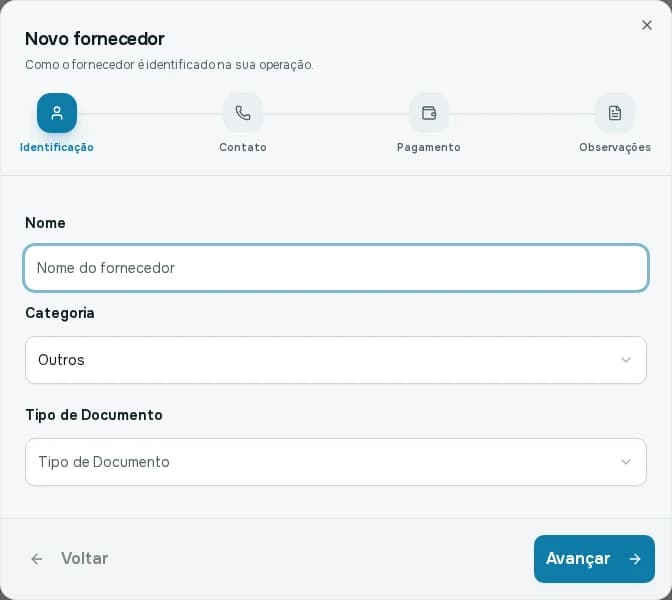
Etapa 1: Identificação. Passo 2: Contato
"Por onde sua equipe fala com o fornecedor." Informe o E-mail e o Telefone.
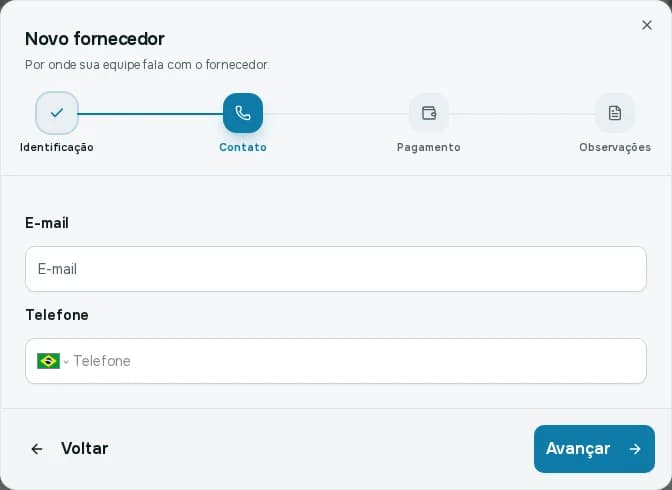
Etapa 2: Contato. Passo 3: Pagamento (opcional)
"Dados usados ao registrar pagamentos." Escolha o Tipo da Chave PIX (CPF, CNPJ, EMAIL, PHONE ou EVP, que é a chave aleatória) e informe a Chave PIX.
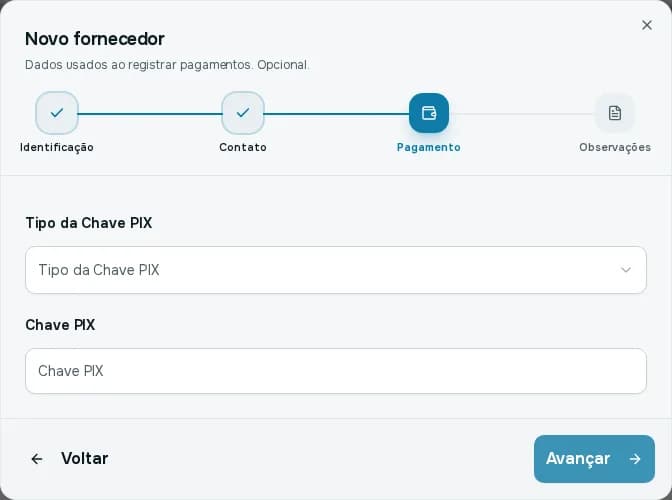
Etapa 3: Pagamento. Passo 4: Observações (opcional)
Escreva qualquer informação adicional sobre o fornecedor. Clique em Criar fornecedor. Aparece Fornecedor criado com sucesso..
Se faltar algo, o sistema avisa: Nome é obrigatório., Documento é obrigatório. ou E-mail inválido.
Você também pode cadastrar sem sair do que está fazendo: na janela Nova Despesa, clique em Novo fornecedor.