
Estúdio de Imagens IA · Usando as ferramentas
Melhorar foto e mobiliar cômodo
Melhore a luz e o céu das fotos, ou mobilie um cômodo vazio, em uma foto ou em lote, e salve no imóvel.
Atualizado em 20 de outubro de 20262 min de leitura
Videoaula em breve
Enquanto isso, o passo a passo abaixo explica tudo.
As duas ferramentas de imagem usam a mesma tela, dividida em Foto, Ajustes e Resultado, e funcionam de forma parecida: você envia uma foto, a Mila gera uma nova versão e você compara o Antes e o Depois. Ambas consomem créditos.
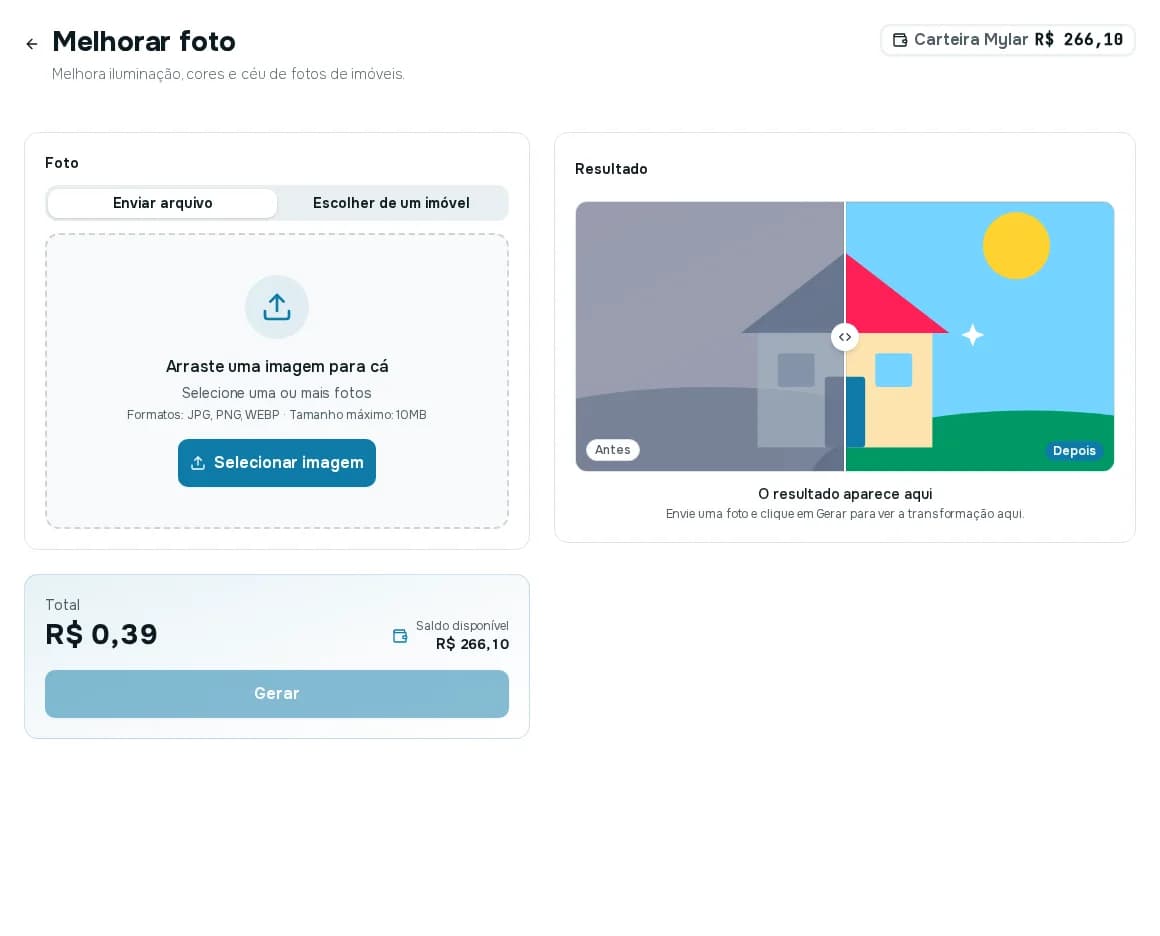
Melhorar foto
Melhora iluminação, cores e céu de fotos de imóveis. Use em fotos escuras, com céu estourado ou cores apagadas.
Mobiliar cômodo
Mobilia a foto de um cômodo vazio, de forma fotorrealista, para o cliente imaginar o espaço.
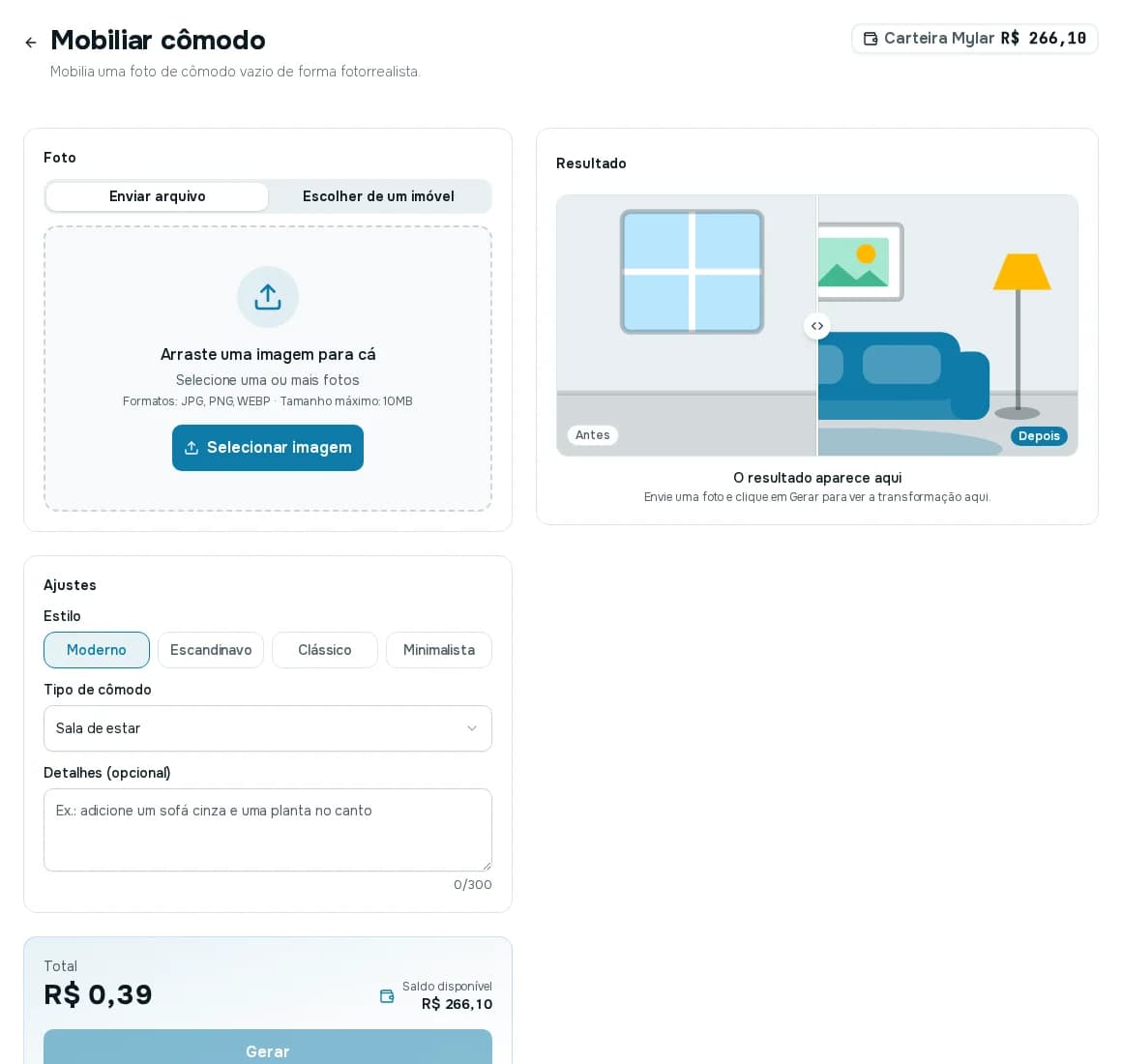
- Estilo: Moderno, Escandinavo, Clássico ou Minimalista.
- Tipo de cômodo: Sala de estar, Quarto, Cozinha, Banheiro, Sala de jantar, Escritório, Área externa ou Outro.
- Detalhes (opcional): até 300 caracteres, por exemplo, "adicione um sofá cinza e uma planta no canto".
Como usar
Passo 1: Escolha a foto
- Enviar arquivo: arraste a imagem ou clique em Selecionar imagem (JPG, PNG ou WEBP, até 10 MB).
- Escolher de um imóvel: selecione o imóvel e depois as fotos dele ("Este imóvel não tem fotos" quando não há).
Dá para escolher uma ou mais fotos. Em lote, o sistema mostra o total ("(número) fotos × (valor) = (total)") e o limite máximo por lote.
Passo 2: Ajuste as opções
No Mobiliar cômodo, escolha o estilo, o tipo de cômodo e os detalhes.
Passo 3: Clique em Gerar
O botão mostra o custo. Em lote, o texto é Gerar (número) imagens. Enquanto processa, aparecem mensagens de andamento ("Analisando o cômodo…", "Posicionando móveis…", "Refinando iluminação…").
Passo 4: Compare e use
O resultado mostra Antes e Depois. Use Baixar (ou Baixar todas, em lote), Gerar outra para tentar de novo ou Salvar no imóvel para guardar a imagem no cadastro do imóvel ("Imagem salva no imóvel.").
Também pela página do imóvel
Nas fotos do imóvel, o botão Melhorar com Mila ("Melhorar imagens com a Mila") abre a ferramenta já com as fotos do imóvel.
Se não ficou bom
Se a geração falhar, o valor é estornado. Se o resultado não agradou, use Gerar outra e refine os Detalhes.