
Estúdio de Imagens IA · Usando as ferramentas
Conhecendo o Estúdio de Imagens IA
Veja as ferramentas da Mila AI para anúncios e fotos, como funcionam os créditos e quando o valor é estornado.
Atualizado em 20 de outubro de 20262 min de leitura
Videoaula em breve
Enquanto isso, o passo a passo abaixo explica tudo.
No menu lateral, em Comercial, abra Estúdio de Imagens IA. A tela Estúdio de Imagens IA ("Imagens e textos para seus imóveis, criados pela Mila") reúne ferramentas que usam inteligência artificial para melhorar o seu anúncio.
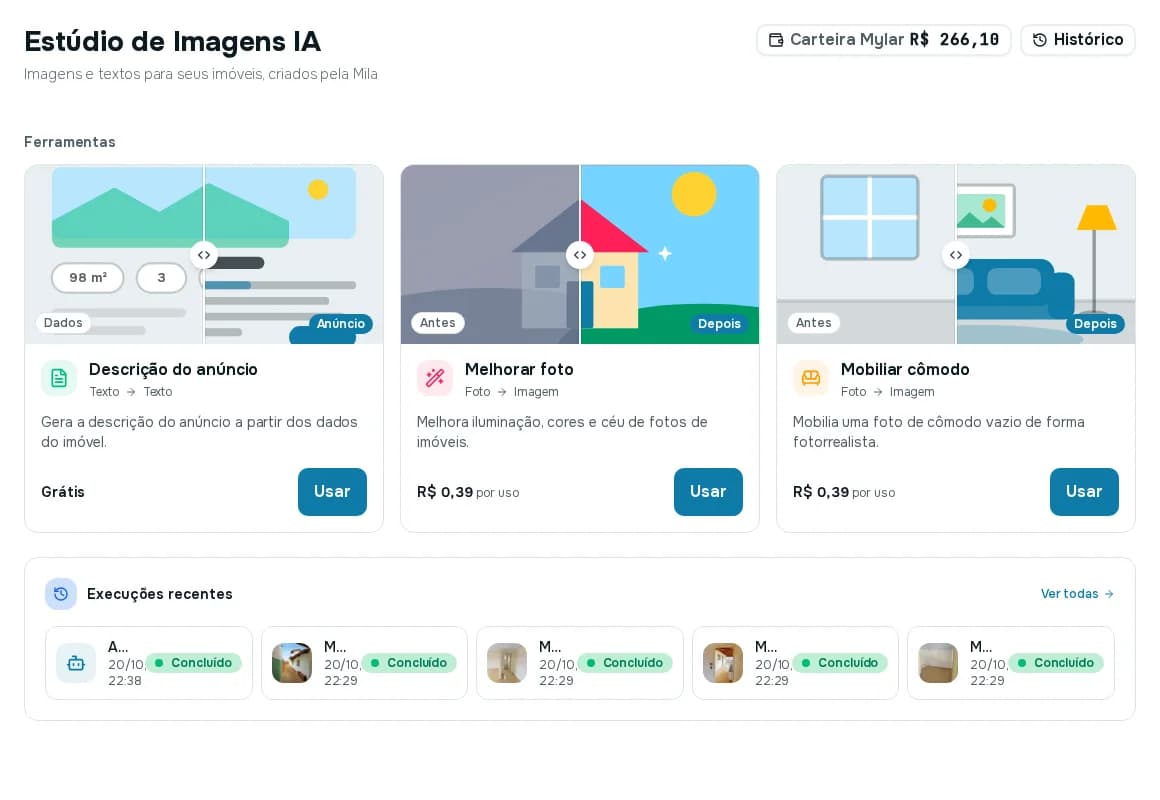
As ferramentas
Cada cartão tem uma prévia com Antes e Depois e o preço ("por uso" ou Grátis).
- Descrição do anúncio: gera a descrição do anúncio a partir dos dados do imóvel. É grátis. Veja Gerar a descrição do anúncio.
- Melhorar foto: melhora iluminação, cores e céu de fotos de imóveis. Consome créditos.
- Mobiliar cômodo: mobilia a foto de um cômodo vazio, de forma fotorrealista. Consome créditos.
As duas últimas estão em Melhorar foto e mobiliar cômodo. Clique em Usar no cartão para abrir uma ferramenta.
Créditos
O botão Carteira Mylar, no topo da tela, mostra o seu saldo. Clique nele para ver a carteira, recarregar e usar os créditos em outros recursos de IA. É o mesmo saldo da carteira usada no MyLar Score. Veja Carteira e saldo do MyLar Score.
Em cada ferramenta, o botão Gerar mostra o custo ("Custa (valor)" ou "Grátis") e, em lote, o total e o saldo disponível. Sem saldo suficiente, aparece Saldo insuficiente e o atalho Recarregar saldo.
Se a geração falhar
Se a ferramenta não consegue gerar, aparece "Não foi possível gerar" e o valor cobrado é estornado automaticamente ("O valor foi estornado automaticamente"). A tela também avisa quando está "demorando mais que o normal, mas continua processando…".
Execuções recentes
No fim da galeria, Execuções recentes lista as últimas gerações, com a situação (Na fila, Processando, Concluído ou Falhou) e a data. Ver todas abre o histórico completo. Veja Histórico das gerações.