
Estúdio de Imagens IA · Histórico
Histórico das gerações
Consulte tudo o que a sua organização gerou com a Mila AI, filtre, baixe e exclua itens.
Atualizado em 20 de outubro de 20261 min de leitura
Videoaula em breve
Enquanto isso, o passo a passo abaixo explica tudo.
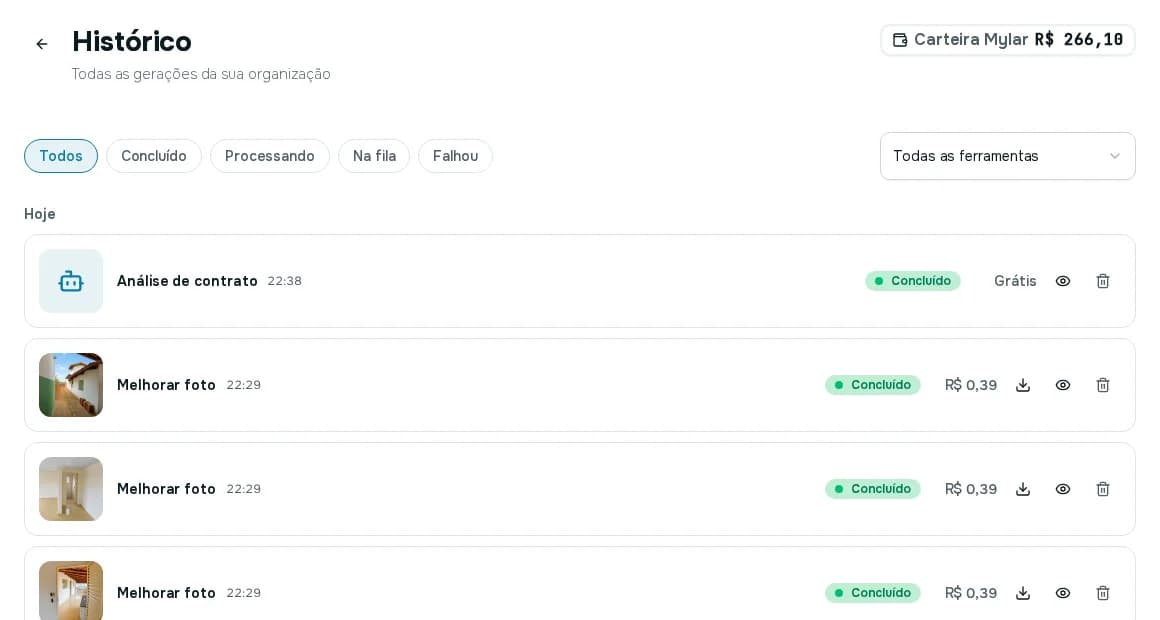
Em Estúdio de Imagens IA, clique em Ver todas (em Execuções recentes) para abrir o Histórico ("Todas as gerações da sua organização"). Ele reúne o que todos os usuários da empresa geraram.
O que a lista mostra
A ferramenta usada (aqui também aparecem as análises de contrato da Mila), a data e a hora, a situação (Na fila, Processando, Concluído ou Falhou) e o valor cobrado.
Filtrar
Use os botões de status (Todos, Concluído, Processando, Na fila e Falhou) e o menu Todas as ferramentas para achar o que procura. As gerações aparecem agrupadas por dia (Hoje, Ontem). Sem nada, aparece "Nenhuma geração ainda".
Ações em cada item
- Ver: abre o resultado.
- Baixar: baixa a imagem ou o texto gerado.
- Excluir: o sistema pergunta "Excluir do histórico?" e avisa que o item some e a ação não pode ser desfeita.