
Cargos e Permissões · Entendendo os cargos
Criar e gerenciar cargos
Montar um cargo passo a passo, escolher as permissões, ativar, desativar, editar e excluir, e as regras que o sistema aplica.
Atualizado em 26 de outubro de 20262 min de leitura
Videoaula em breve
Enquanto isso, o passo a passo abaixo explica tudo.
Em Administração > Cargos e Permissões fica a lista de cargos. A tela se chama Cargos ("Gerenciar todos os cargos da empresa") e só o Administrador acessa.
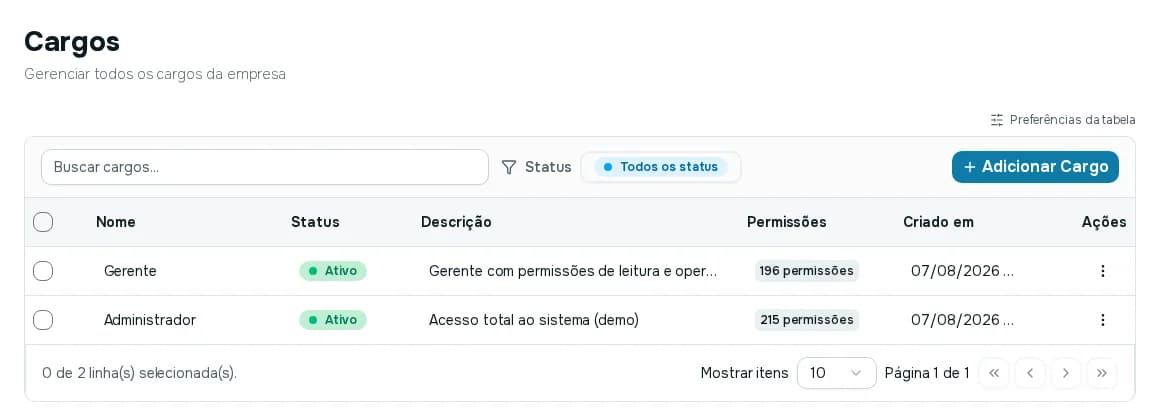
As colunas são Nome, Status, Descrição, Permissões (quantas o cargo tem) e Criado em. Dá para buscar pelo nome e filtrar por Status (Ativos ou Inativos).
Criar um cargo
Clique em Adicionar Cargo.
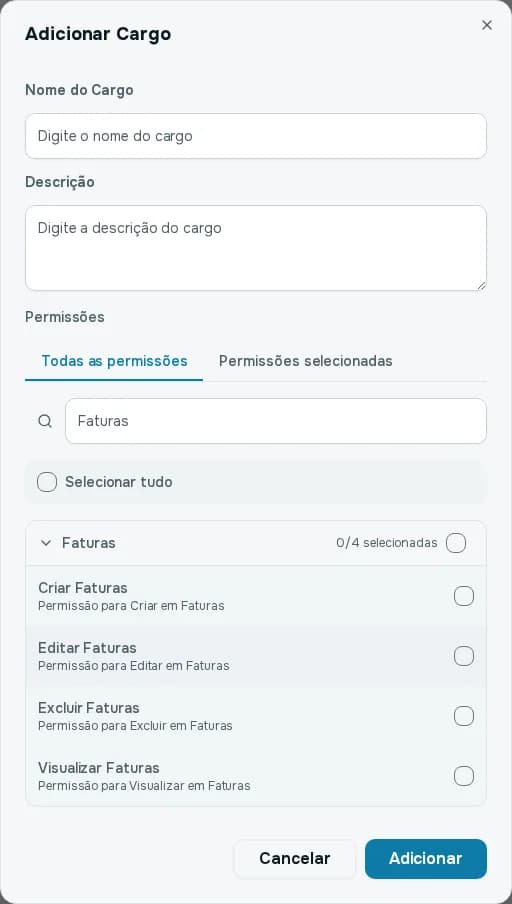
Passo 1: Dê um nome ao cargo
Com pelo menos 3 caracteres. O nome precisa ser único: se já existir um cargo com ele, o sistema avisa.Passo 2: Escreva a descrição
Com pelo menos 5 caracteres. Explique para quem serve o cargo.Passo 3: Escolha as permissões
Use a busca (Buscar permissões...) para achar uma área. Cada área é um grupo que se abre e mostra as permissões dela. Marque o grupo inteiro para dar tudo, ou escolha uma a uma. Selecionar tudo marca todas.Passo 4: Confira em Permissões selecionadas
Essa aba lista só o que você marcou, para revisar antes de salvar.Passo 5: Clique em Adicionar
É obrigatório marcar pelo menos uma permissão.
Montando um cargo na prática
Pense em o que a pessoa faz no dia a dia e dê só isso. Alguns exemplos de partida (ajuste à sua realidade):
- Corretor: visualizar e editar Imóveis, Clientes, Leads, Negociações e Agendamentos; criar Negociações e Agendamentos.
- Financeiro: visualizar, criar e editar Faturas, Movimentações Financeiras e Notas Fiscais; sem excluir.
- Atendimento: visualizar e escrever no Inbox, visualizar Chamados de Suporte e Clientes.
Editar, ativar e excluir
No menu ⋮ de cada cargo:
- Editar abre a janela Atualizar Cargo, com as mesmas opções e o botão Ativo ("Cargo ativo pode ser atribuído a usuários").
- Excluir remove o cargo, depois de uma confirmação.
O selo de Status na lista também é clicável para ativar ou desativar o cargo. Um cargo desativado deixa de poder ser atribuído a novos usuários.
Atribuir o cargo a um usuário
Na criação ou na edição do usuário, escolha o Cargo. Cada usuário recebe o cargo escolhido; para mudar o acesso de alguém, troque o cargo dele ou ajuste as permissões do cargo.