
Corretores e Parceiros · Importação e desempenho
Como importar corretores por planilha
Cadastre toda a equipe de uma vez com um arquivo CSV ou Excel.
Atualizado em 20 de outubro de 20261 min de leitura
Videoaula em breve
Enquanto isso, o passo a passo abaixo explica tudo.
Na lista de corretores, clique no botão com a seta para cima (Importar Corretores). A tela mostra o Progresso da Importação em quatro etapas: Upload do Arquivo, Mapeamento de Colunas, Pré-visualização e Importando. O passo a passo é o mesmo da importação de imóveis. Veja Como importar imóveis por planilha.
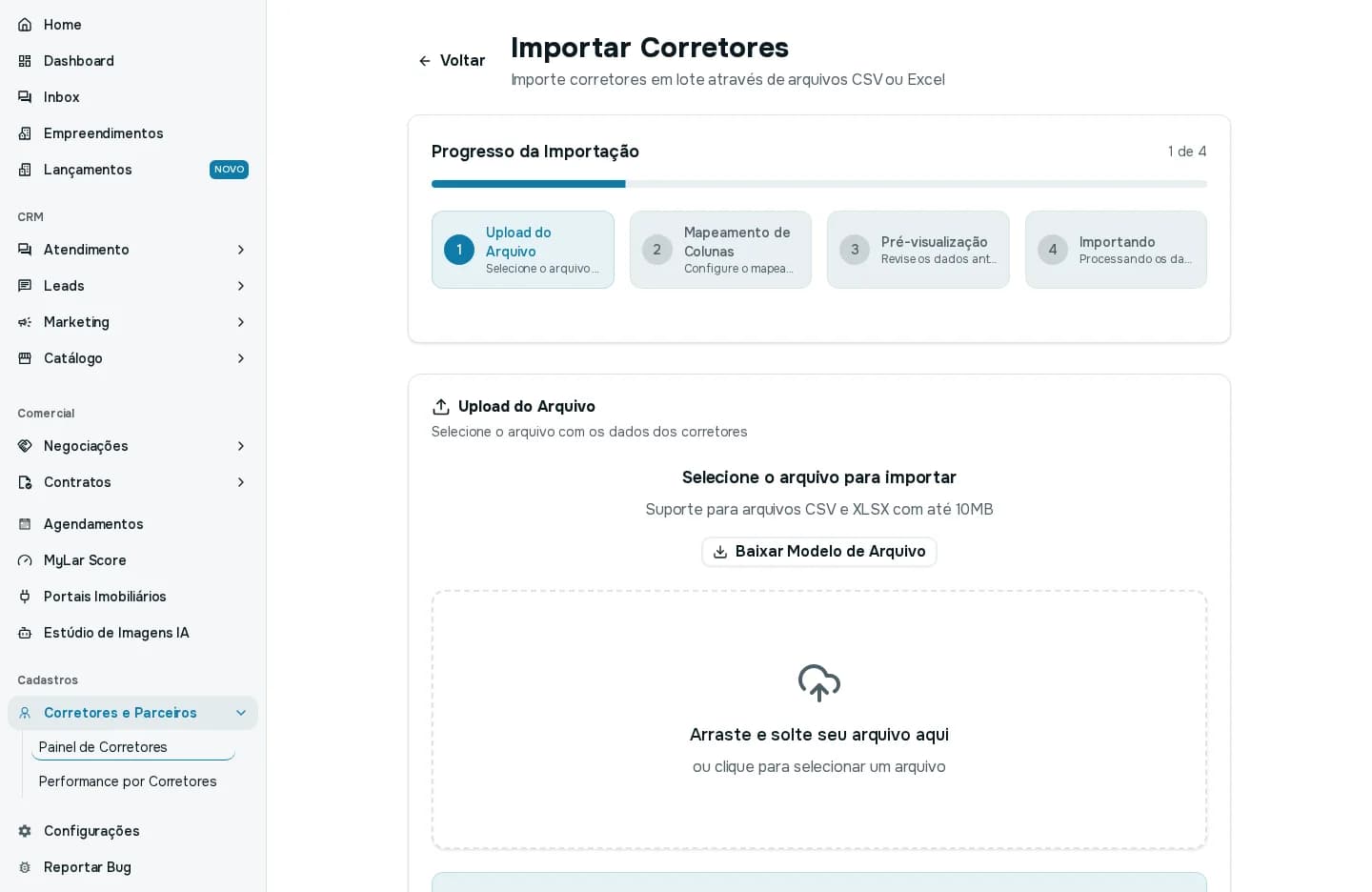
O arquivo
- Formato CSV ou XLSX, com até 10 MB.
- A primeira linha traz os nomes das colunas e os dados ficam em formato de tabela.
- Clique em Baixar Modelo de Arquivo para partir de uma planilha pronta.
Campos
Obrigatórios: Nome, Email, Telefone e CPF/CNPJ.
Opcionais: CRECI, Tipo de cadastro, Comissão (%), Data de Nascimento, Profissão, Estado Civil, Chave PIX, Tipo da Chave PIX, Instagram, LinkedIn, Bio e o endereço (só é salvo se estiver completo; CEP, Rua / Logradouro, Número, Complemento, Bairro, Cidade, Estado / UF, País).
O sistema usa IA para ligar as colunas do arquivo aos campos (Mapear com IA, ou Mapear Automaticamente). Só os nomes das colunas são enviados para a IA, não os dados das pessoas. Revise o mapeamento: cada coluna só pode ser usada uma vez e todos os campos obrigatórios precisam estar mapeados.