
Dashboard · Conhecendo o Dashboard
Conhecendo o Dashboard
O painel de indicadores: as abas por área, o período, o botão Atualizar, a Visão Geral e a exportação em PDF, XLSX ou CSV.
Atualizado em 26 de outubro de 20262 min de leitura
Videoaula em breve
Enquanto isso, o passo a passo abaixo explica tudo.
O Dashboard mostra os números da sua operação em tempo real ("Acompanhe as métricas da sua operação em tempo real"). No menu, é o segundo item, logo abaixo da Home. Para abrir, o cargo precisa da permissão Visualizar Dashboard.
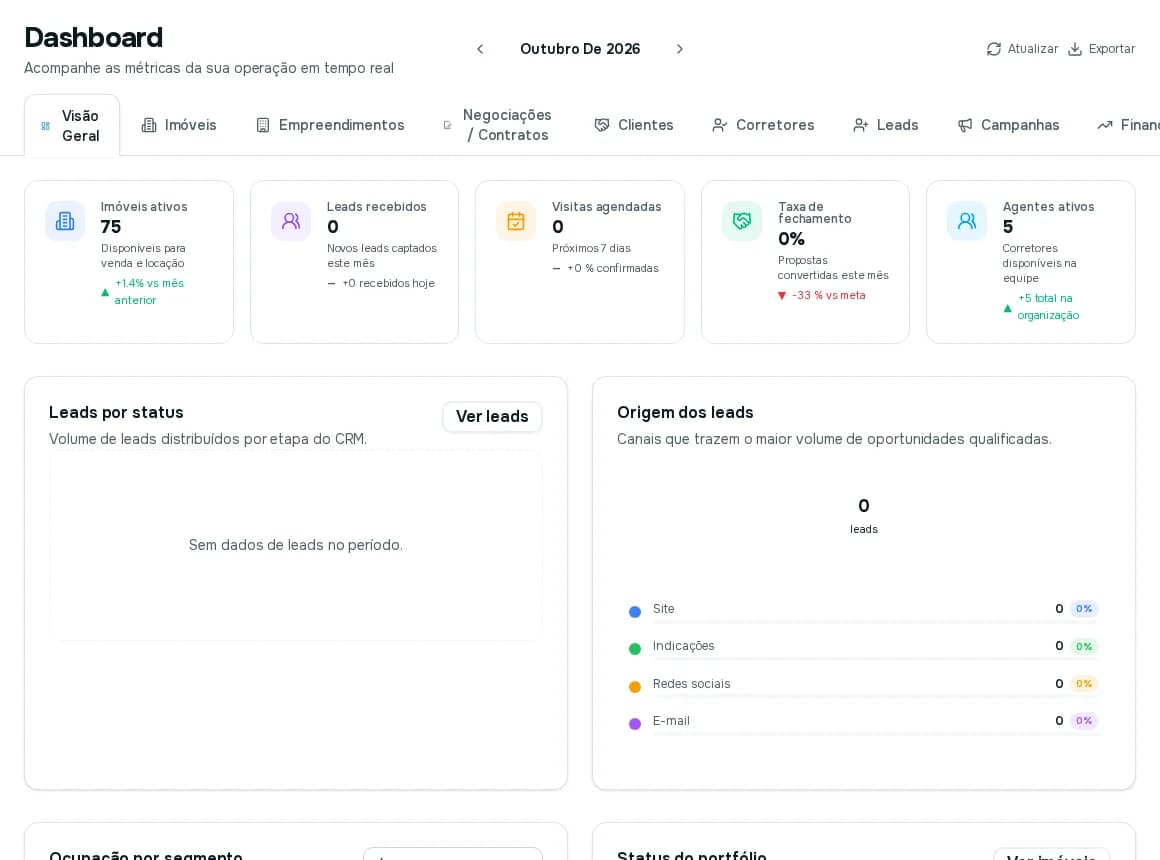
O topo
- Período: as setas mudam o mês, e o nome do mês abre a escolha de um intervalo. O período vale para a aba aberta.
- Atualizar: recarrega os números.
- Exportar: gera um relatório (veja abaixo).
As abas
Visão Geral, Imóveis, Empreendimentos (só aparece se o plano inclui), Negociações / Contratos, Clientes, Corretores, Leads, Campanhas, Financeiro e Operacional. Algumas aparecem só quando o plano inclui o recurso. Veja Lendo cada aba.
Visão Geral
Reúne o essencial de cada área:
- Cartões: Imóveis ativos, Leads recebidos, Visitas agendadas, Taxa de fechamento (propostas convertidas no mês) e Agentes ativos, cada um com a comparação com o mês anterior ou com a meta.
- Leads por status e Origem dos leads.
- Ocupação por segmento (com seletor de período) e Status do portfólio.
- Atividades recentes: as últimas 10 ações suas no sistema.
- Próximas visitas: as visitas confirmadas nas próximas 24 horas.
- Receita no período (comparada ao mesmo período do ano anterior) e Receita por tipo de operação.
- Negociações por estágio e Operacional (vistorias pendentes, chaves retiradas e tarefas em atraso).
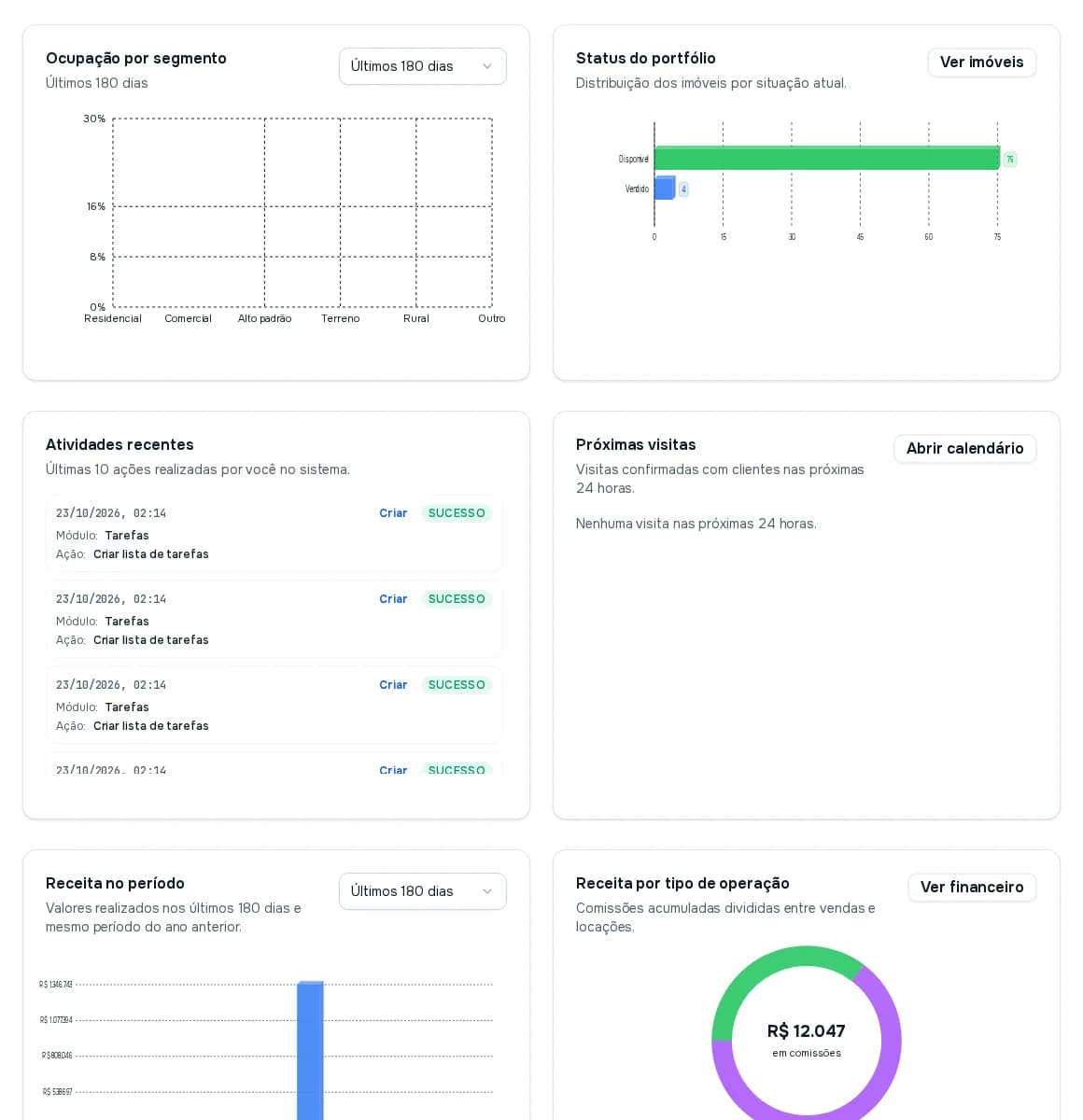
Os botões Ver leads, Ver imóveis, Ver financeiro e outros levam direto para a tela completa da área.
Exportar
Exportar abre a janela Exportar Relatório do Dashboard.
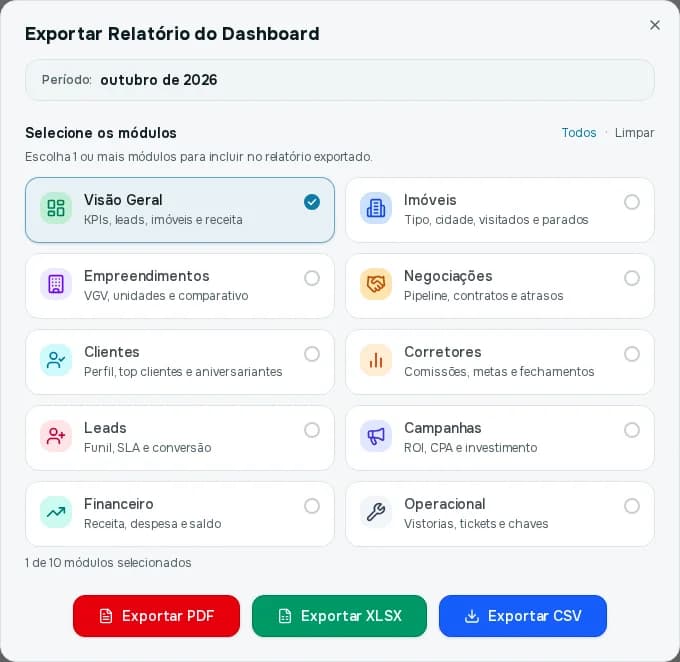
Escolha os módulos (um por aba) com Todos ou Limpar e clique em Exportar PDF, Exportar XLSX ou Exportar CSV. O relatório usa o período que está na tela.