
Chaves · Controle de chaves
Controle de chaves
A tela Controle de Chaves: cadastrar as chaves de cada imóvel, acompanhar o que está em uso e entender os status e os alertas.
Atualizado em 22 de outubro de 20262 min de leitura
Videoaula em breve
Enquanto isso, o passo a passo abaixo explica tudo.
O Controle de Chaves registra as chaves de cada imóvel e quem está com elas. Fica em Gestão > Locação > Chaves e tem duas abas: Retiradas e Chaves.
A aba Retiradas
Mostra o histórico de saídas e devoluções, com três cartões no topo:
- Chaves em uso: quantas estão retiradas agora.
- Devoluções atrasadas: quantas passaram da data prevista.
- Retiradas hoje.
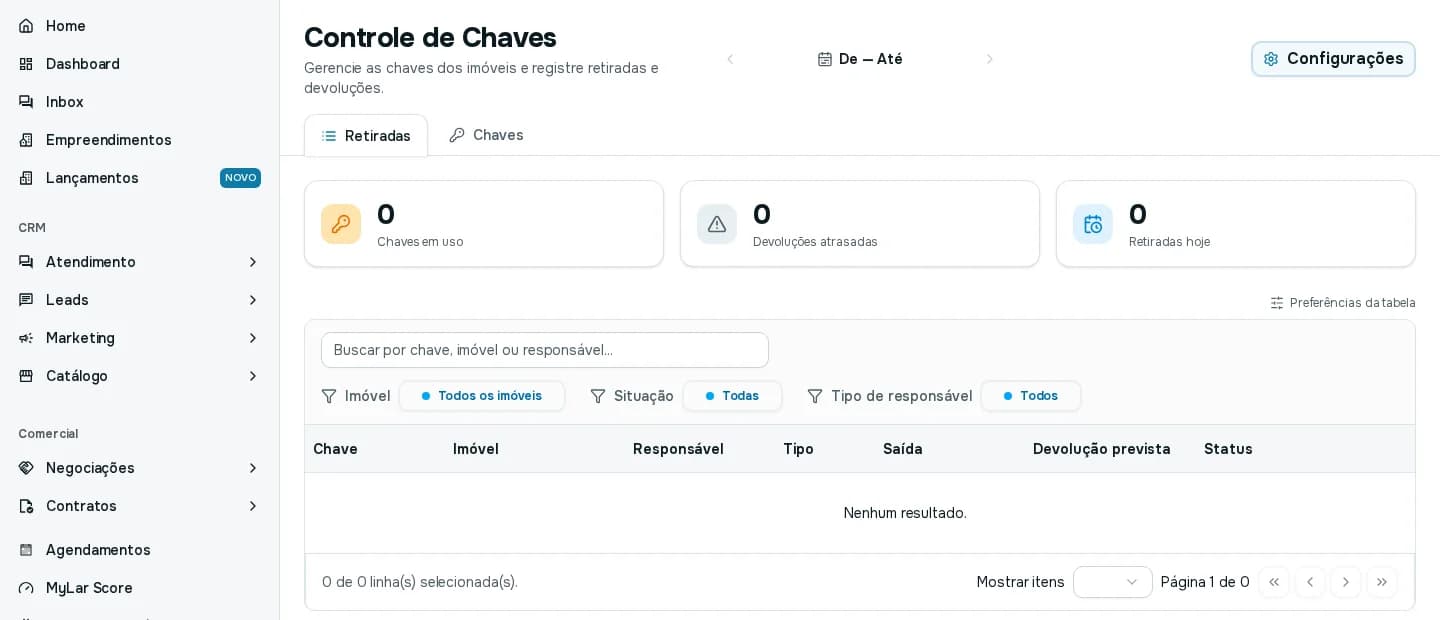
A tabela traz Chave, Imóvel, Responsável, Tipo, Saída, Devolução prevista e Status. Os filtros são Imóvel, Situação e Tipo de responsável (Corretor, Cliente ou Externo), e há um seletor de período (De — Até) no topo. A busca localiza por chave, imóvel ou responsável.
O status de uma retirada é Pendente (ainda com a pessoa), Devolvida ou Atrasada.
A aba Chaves
Lista as chaves cadastradas, com Rótulo, Imóvel, Status, Retirada por e Devolução prevista. Os filtros são Imóvel e Situação. O status da chave é Disponível, Em uso ou Perdida.
Cada imóvel também tem a sua própria aba Chaves, na página do imóvel, só com as chaves dele.
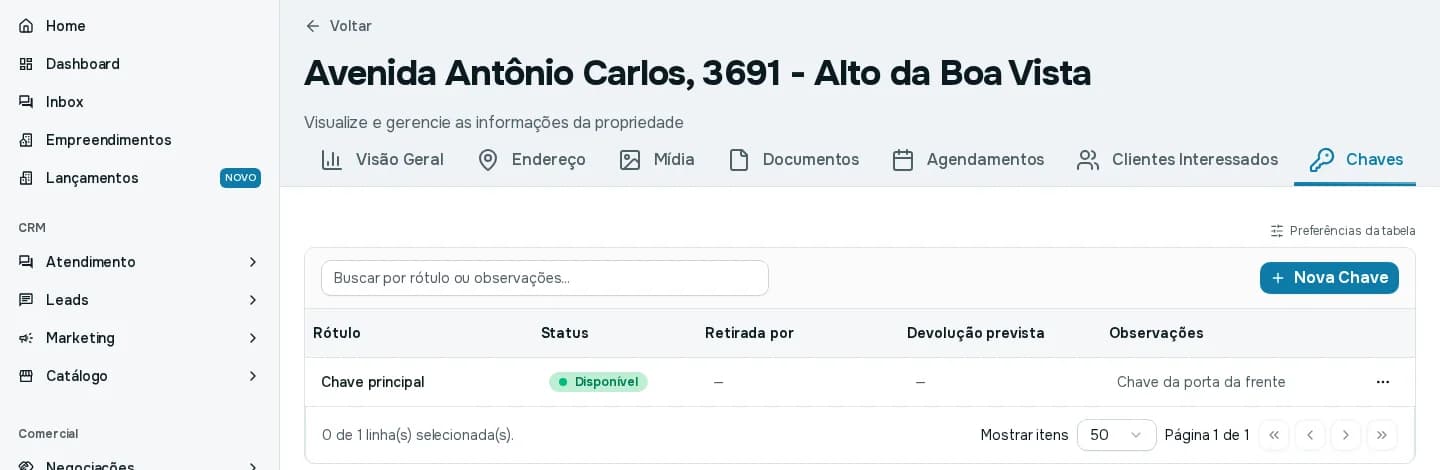
Cadastrar uma chave
Clique em Nova Chave, escolha o Imóvel e informe o Rótulo (por exemplo, "Chave principal" ou "Chave reserva") e, se quiser, as Observações. Os dois primeiros campos são obrigatórios. Aparece "Chave criada com sucesso".
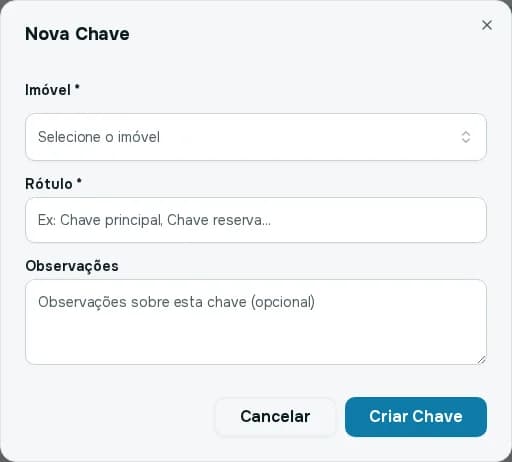
Cadastre uma chave para cada cópia que existe. Assim você sabe qual está com quem.
Editar e excluir
No menu ⋮ de uma chave:
- Editar: altera o rótulo e as observações (há Limpar observações).
- Registrar Saída: veja Retiradas e devoluções.
- Excluir: remove a chave da lista, com confirmação ("Esta ação não pode ser desfeita"). O histórico de retiradas dela continua.