
Agendamentos · Usando a agenda
Conhecendo a agenda
Use a agenda em visão de dia, semana, mês ou ano, filtre por corretor e veja o próximo compromisso.
Atualizado em 20 de outubro de 20262 min de leitura
Videoaula em breve
Enquanto isso, o passo a passo abaixo explica tudo.
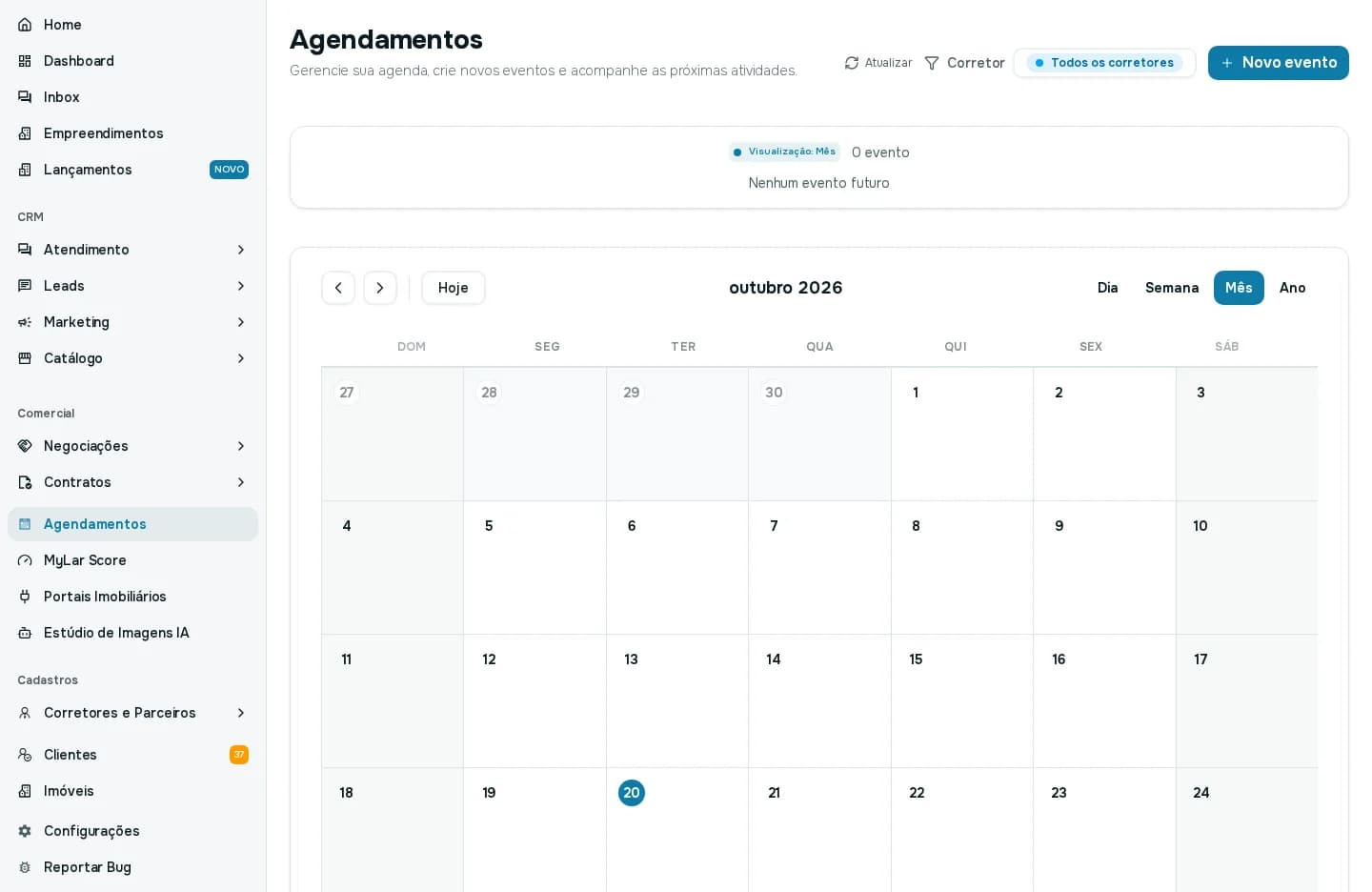
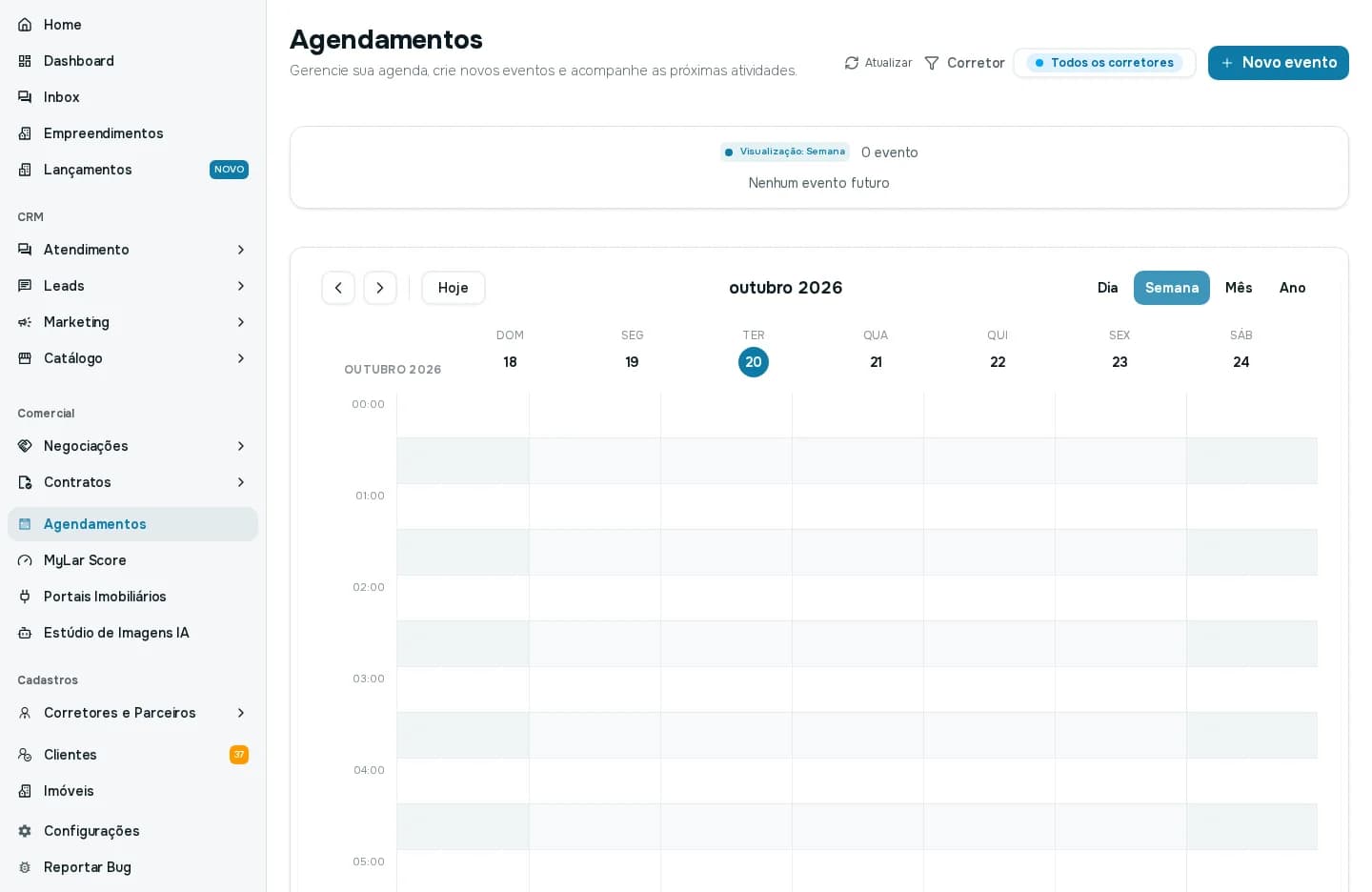
No menu lateral, em Comercial, abra Agendamentos. A tela Agendamentos ("Gerencie sua agenda, crie novos eventos e acompanhe as próximas atividades") reúne os compromissos da equipe em um calendário: visitas a imóveis, reuniões, ligações e outros.
O resumo no topo
Mostra a Visualização atual, quantos eventos há e o Próximo evento, com título e horário. Sem compromissos futuros, aparece "Nenhum evento futuro".
As visões
Use os botões Dia, Semana, Mês e Ano para mudar a escala. Hoje volta para a data atual, e as setas navegam entre os períodos.
- Dia e Semana: mostram as horas, ideais para organizar o dia.
- Mês: mostra todos os dias do mês, com os eventos em cada um.
- Ano: uma visão geral dos meses.
Quem vê o quê
A agenda respeita a permissão de cada usuário:
- Usuário comum: vê só a sua agenda, ou seja, os eventos que ele criou ou em que foi marcado como participante. Ele não enxerga os compromissos dos colegas.
- Super administrador: vê a agenda de todo mundo, sempre.
- Quem tem a permissão "Visualizar tudo" em Eventos (em Cargos e Permissões, grupo Eventos): também vê a agenda de todos, como o super administrador. É a forma de dar essa visão a um gestor ou coordenador sem torná-lo administrador.
Para quem vê tudo, a agenda mostra o nome do responsável em cada evento, e aparece o filtro Corretor: escolha Todos os corretores ou uma pessoa para ver só a agenda dela. Para quem não tem a permissão, o filtro não aparece.
Abrir um dia ou um evento
- Clique em um dia (ou em Adicionar evento, dentro dele) para criar um compromisso naquela data.
- Quando o dia já tem eventos, clique nele para ver a lista de Eventos em (data), com a opção Adicionar evento.
- Clique em um evento para abrir os detalhes. Veja Detalhes, edição e exclusão de eventos.
Atualizar
O botão Atualizar recarrega a agenda, para mostrar o que outras pessoas acabaram de marcar.
De onde vêm os eventos
A agenda reúne os eventos criados pelo painel, pelo App do Corretor e pelos agendamentos feitos nas páginas de leads e de imóveis. Veja Visitas pelo imóvel e pelo lead.
Para criar um compromisso, clique em Novo evento. Veja Como criar um evento.