
Cadastros Financeiros · Os cadastros
Contas Financeiras
Cadastrar contas, entender o saldo atual, a conta padrão, as contas com selo de integração e como reajustar um saldo sem bagunçar o histórico.
Atualizado em 23 de outubro de 20263 min de leitura
Videoaula em breve
Enquanto isso, o passo a passo abaixo explica tudo.
Uma conta financeira é um lugar onde a imobiliária guarda dinheiro: conta corrente, poupança, conta de pagamento, o caixa físico e assim por diante. É a conta que faz o saldo mudar quando você registra um recebimento ou um pagamento.
O cartão da conta
Cada conta aparece como um cartão colorido (a borda tem a cor da conta) com:
- O nome, o tipo (por exemplo, "Conta Corrente" ou "Caixa") e, se houver, o banco.
- O Saldo atual, em verde quando positivo e em vermelho quando negativo.
- Selos: Padrão (a conta que o sistema sugere ao lançar), Inativa e um selo com o nome do gateway de pagamento quando a conta vem de uma integração, como Asaas.
O saldo é calculado automaticamente: saldo inicial + o que entrou e saiu em lançamentos confirmados. Ele não é um campo que se digita, e lançamentos pendentes não mexem nele.
Criar uma conta
Clique em Nova conta. Abre um painel lateral com estes campos:
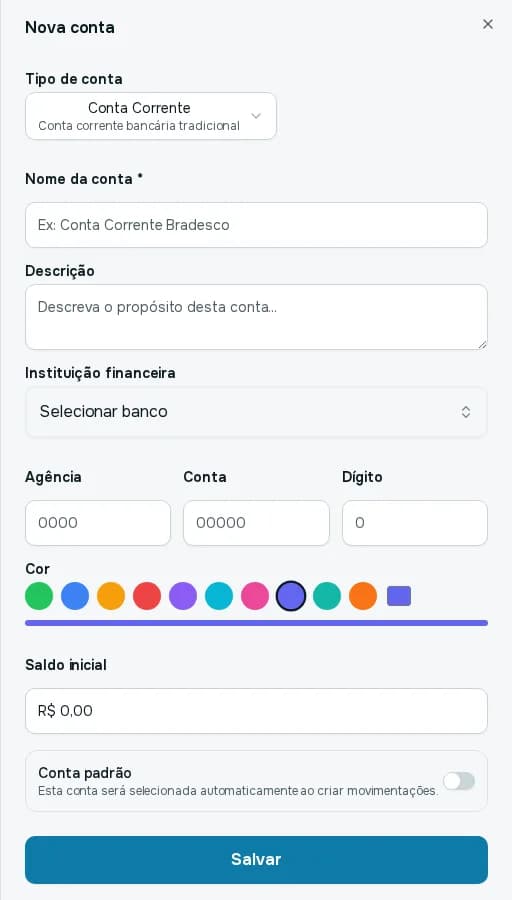
- Tipo de conta: Conta Corrente, Poupança, Conta Pagamento (carteira digital, como Asaas), Investimento, Caixa (dinheiro físico, sem banco) ou Benefícios (VR/VA).
- Nome da conta: obrigatório e único. Não dá para ter duas contas com o mesmo nome.
- Descrição: opcional. Há o botão Gerar com IA para sugerir um texto.
- Instituição financeira: escolha o banco na lista (os principais bancos aparecem primeiro).
- Agência, Conta e Dígito: opcionais.
- Cor: ajuda a reconhecer a conta nas telas.
- Saldo inicial: quanto havia na conta quando você começou a usar o MyLar Pro. É o ponto de partida do saldo.
- Conta padrão: quando ligada, a conta é escolhida sozinha ao criar lançamentos. Só pode haver uma conta padrão: ao marcar uma nova, a anterior deixa de ser.
Ao editar uma conta, aparece também Conta ativa. Conta inativa some das seleções de lançamento, mas o histórico dela continua.
O menu da conta
No cartão, o menu ... tem:
- Editar conta.
- Reajustar saldo.
- Ver movimentações: abre o Fluxo de Caixa já filtrado por essa conta.
- Excluir conta: não aparece na conta padrão.
Reajustar o saldo
Se o saldo do sistema não bate com o do banco, use Reajustar saldo. Digite o saldo que a conta deveria ter. O sistema mostra a diferença ("Entrada de" ou "Saída de" um valor) e pede a escolha entre dois caminhos:
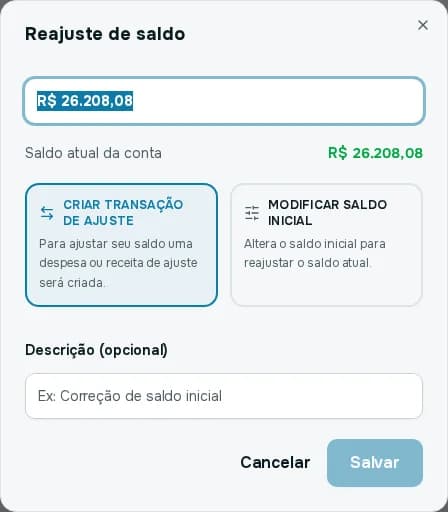
- Criar transação de ajuste (padrão): lança uma receita ou despesa de ajuste, na data de hoje, com a categoria de sistema Ajuste de Saldo. Dá para escrever uma Descrição. O ajuste aparece no Fluxo de Caixa com o marcador Ajuste de Saldo e não entra nos totais de receitas e despesas.
- Modificar saldo inicial: muda o saldo inicial da conta para chegar ao valor. O sistema avisa que isso pode afetar métricas de performance, saldos de fim de mês e relatórios históricos. A descrição fica desligada.