
Reportar Bug · Pedindo ajuda
Reportar um bug
Como avisar a equipe quando algo não funciona: abrir a janela, descrever, escolher a categoria e anexar uma captura de tela.
Atualizado em 26 de outubro de 20261 min de leitura
Videoaula em breve
Enquanto isso, o passo a passo abaixo explica tudo.
Encontrou algo que não funciona direito? Em qualquer tela, o item Reportar Bug, no fim do menu lateral (logo abaixo de Configurações), abre um formulário para avisar a equipe do MyLar Pro.
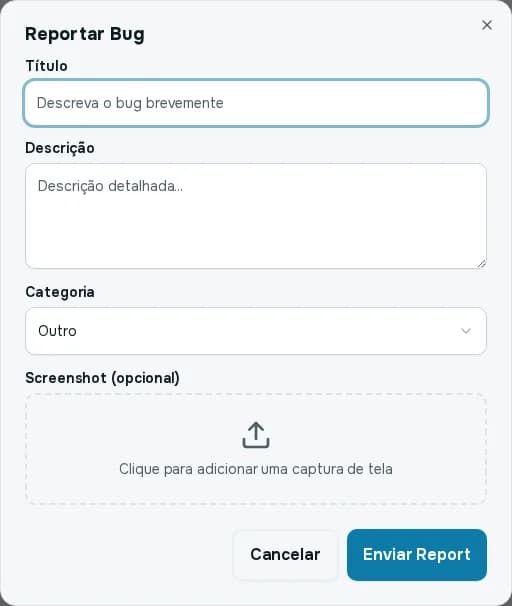
Passo 1: Escreva o Título
Em poucas palavras. Exemplo: "Botão Salvar não responde na tela de aluguel".Passo 2: Descreva o problema
Diga onde estava, o que fez e o que esperava que acontecesse. Quanto mais detalhe, mais rápido é a correção.Passo 3: Escolha a Categoria
Visual/UI (algo fora do lugar), Funcional (não faz o que deveria), Performance (lento), Dados (números ou informações erradas) ou Outro.Passo 4: Anexe uma captura de tela
É opcional, mas ajuda muito. Clique na área tracejada e escolha a imagem (até 10 MB).Passo 5: Clique em Enviar Report
A equipe recebe o relato.
Para dúvidas de uso (e não erros), pergunte à Mila ou veja a central de ajuda.